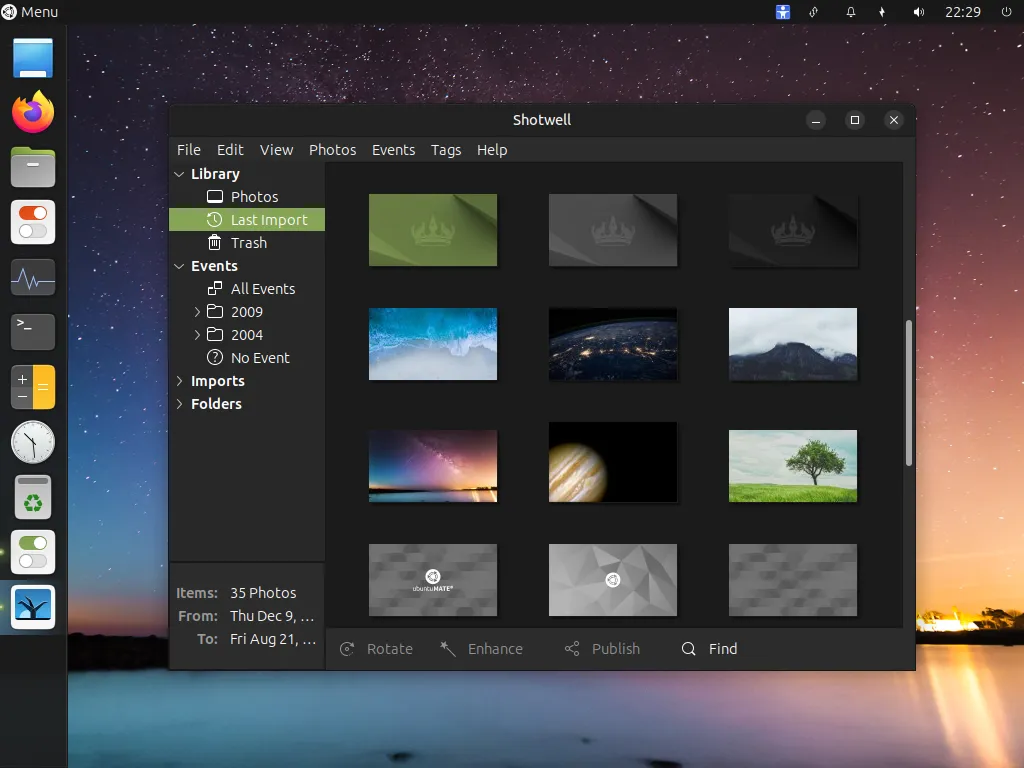
Per personalizzare Ubuntu MATE con il tema Mutiny, è necessario utilizzare lo strumento MATE Tweak, disponibile nel centro di controllo. Da qui, è possibile selezionare il layout del pannello "Mutiny" che ricrea l'aspetto di Unity, oltre a personalizzare altri aspetti della scrivania e del compositore.
<?XML:NAMESPACE PREFIX = "[default] http://www.w3.org/2000/svg" NS = "http://www.w3.org/2000/svg" />
Ecco i passaggi dettagliati:
-
1. Aprire MATE Tweak:
Trovare e avviare MATE Tweak dal centro di controllo di Ubuntu MATE.
-
2. Selezionare il layout "Mutiny":
Nella scheda "Pannello", selezionare l'opzione che ricorda Unity, che è il layout Mutiny.
-
3. Personalizzare ulteriormente (opzionale):
È possibile salvare questa configurazione come nuova, abilitare o disabilitare gli indicatori, il menu MATE, i LED della tastiera e modificare lo stile delle barre degli strumenti.
-
4. Abilitare le icone sulla scrivania (opzionale):
Nella scheda "Desktop", è possibile abilitare la visualizzazione delle icone sulla scrivania come Computer, Home, Cestino, Rete e volumi montati.
Con questi passaggi, si può facilmente trasformare l'aspetto di Ubuntu MATE con il tema Mutiny, simile a Unity, con la possibilità di personalizzazioni aggiuntive tramite MATE Tweak






Nessun commento:
Posta un commento
Non inserire link cliccabili altrimenti il commento verrà eliminato. Metti la spunta a Inviami notifiche per essere avvertito via email di nuovi commenti.