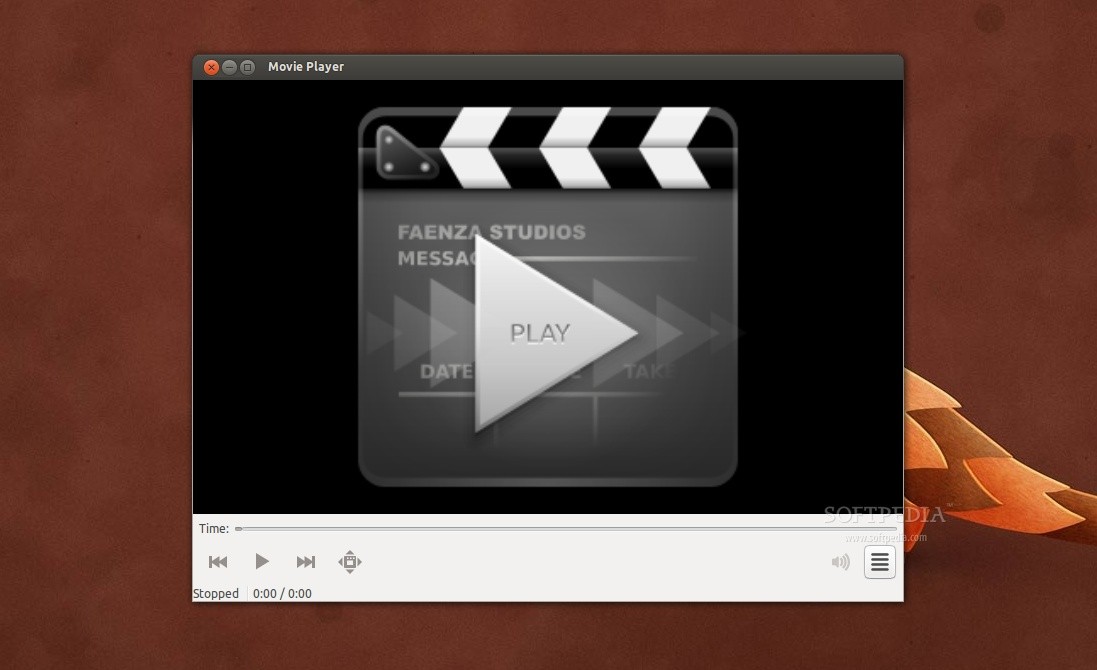
Per aprire un file
Per aprire un file video o audio, seleziona Filmato ▸ Apri ( Ctrl + O ) . Viene visualizzata la finestra di dialogo Seleziona filmati o playlist . Seleziona il file o i file che desideri aprire, quindi fai clic su OK .
È possibile trascinare un file da un'altra applicazione, come un file manager, alla finestra di Totem Movie Player . Trascinando il file nell'area di visualizzazione, il file sostituirà la playlist corrente e la riproduzione inizierà immediatamente. Trascinando il file nella playlist nella barra laterale, il file verrà aggiunto alla playlist corrente. L' applicazione Totem Movie Player aprirà il file e riprodurrà il film o il brano. Totem Movie Player visualizza il titolo del film o del brano nella barra del titolo della finestra e nella playlist nella barra laterale.
Se si tenta di aprire un formato di file non riconosciuto da Totem Movie Player , l'applicazione visualizza un messaggio di errore. Questo errore si verifica più spesso se non sono installati i codec corretti. Informazioni su come far funzionare i codec sono disponibili sul sito web di Totem Movie Player .
È possibile fare doppio clic su un file video o audio nel file manager Nautilus per aprirlo nella finestra di Totem Movie Player .
Per aprire una sede
Per aprire un file tramite URI (posizione), seleziona Filmato ▸ Apri posizione ( Ctrl + L ) . Viene visualizzata la finestra di dialogo Apri posizione . Utilizza il menu a discesa per specificare l'URI che desideri aprire (elenca gli URI già aperti in precedenza) oppure digitane uno direttamente, quindi fai clic sul pulsante Apri .
Se negli appunti è già presente un URI, verrà automaticamente incollato nella casella di combinazione.
Per riprodurre un film (DVD o VCD)
Inserisci il disco nel dispositivo ottico del computer, quindi seleziona Filmato ▸ Riproduci disco .
Per espellere un DVD o un VCD, seleziona Filmato ▸ Espelli ( Ctrl + E ) .
Per mettere in pausa un film o una canzone
Per mettere in pausa un film o una canzone in riproduzione, clicca sul  pulsante o seleziona Film ▸ Riproduci/Pausa ( Ctrl + Spazio ) . Puoi anche usare il tasto P per mettere in pausa o riprodurre un film.
Per riprendere la riproduzione di un film o di un brano, fare nuovamente clic sul  pulsante oppure scegliere Filmato ▸ Riproduci/Pausa ( Ctrl + Spazio ) .
Per visualizzare le proprietà di un film o di una canzone
Per visualizzare le proprietà di un film o di un brano, seleziona Visualizza ▸ Barra laterale per visualizzare la barra laterale, quindi seleziona Proprietà nell'elenco a discesa nella parte superiore della barra laterale.






Nessun commento:
Posta un commento
Non inserire link cliccabili altrimenti il commento verrà eliminato. Metti la spunta a Inviami notifiche per essere avvertito via email di nuovi commenti.