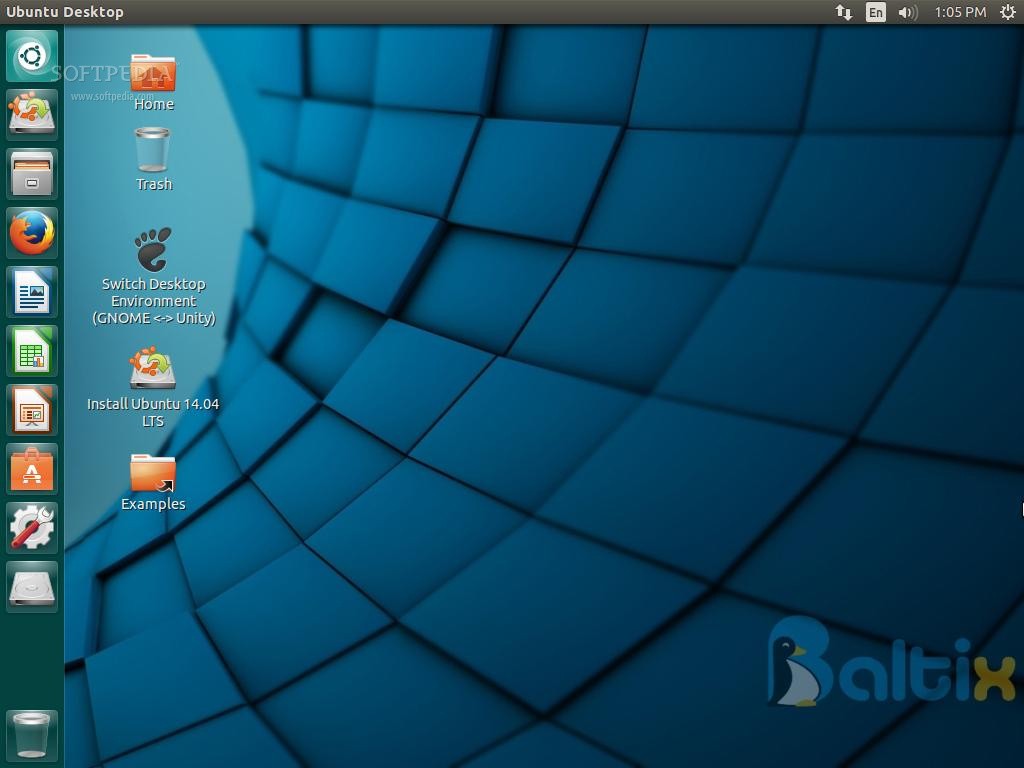
Creare una macchina virtuale per Baltix su VirtualBox ti permette di provarlo o utilizzarlo in totale sicurezza, senza modificare le partizioni del tuo disco rigido.
Prima di iniziare, assicurati di aver scaricato l'immagine ISO di Baltix e di aver installato l'ultima versione di Oracle VM VirtualBox (con il relativo Extension Pack) sul tuo computer host.
1.Creazione della nuova Macchina Virtuale:Prerequisito: Immagine ISO di Baltix già scaricata.
-
Apri VirtualBox e clicca sul pulsante Nuova (icona azzurra).
-
Compila i campi della finestra iniziale:
-
Nome:
Baltix Linux -
Cartella macchina: Lascia quella predefinita o scegline una con sufficiente spazio su disco.
-
Immagine ISO: Seleziona il file
.isodi Baltix scaricato in precedenza. -
Tipo:
Linux -
Versione:
Ubuntu (64-bit)
-
-
Spunta la casella "Salta installazione non presidiata" (Skip Unattended Installation) per procedere con la configurazione standard, quindi clicca Successivo.
2.Assegnazione di Memoria RAM e Processore:Consigliati: almeno 4 GB di RAM e 2 vCPU per prestazioni fluide.
-
Memoria principale (RAM): Assegna almeno 2048 MB (4096 MB raccomandati se il tuo host ha 8 GB o più di RAM).
-
Processori (vCPU): Assegna 2 vCPU (evita di entrare nella zona rossa dell'indicatore).
-
Clicca Successivo.
3.Configurazione del Disco Rigido Virtuale:Dimensione minima consigliata: 25 GB.
-
Seleziona "Crea un disco fisso virtuale subito".
-
Imposta la dimensione su 25 GB o superiore.
-
Mantieni il formato del disco come VDI (VirtualBox Disk Image) e la modalità allocata dinamicamente (il file occuperà spazio sul tuo PC fisico solo man mano che viene riempito).
-
Clicca su Successivo e poi su Fine.
4.Ottimizzazione Scheda Video e Display:Importante: Abilitare l'accelerazione 3D migliora la risposta dell'interfaccia.
Prima di avviare la VM, ottimizza la scheda grafica:
-
Clicca con il tasto destro sulla VM
Baltix Linuxappena creata e seleziona Impostazioni. -
Vai alla scheda Schermo $\rightarrow$ Schermo.
-
Aumenta la Memoria video a 128 MB.
-
Spunta la casella Abilita accelerazione 3D.
-
Clicca OK per salvare.
5.Avvio della VM e Installazione di Baltix:
-
Seleziona la macchina virtuale e clicca su Avvia (freccia verde).
-
Dal menu di boot di GRUB, scegli "Try or Install Baltix".
-
Una volta caricato il desktop Live, avvia l'installer facendo doppio clic su "Install Baltix".
-
Segui la procedura guidata:
-
Seleziona la Lingua e la Tastiera.
-
Nel passaggio sul tipo di installazione, scegli "Cancella il disco e installa Baltix" (operazione sicura: cancellerà solo il disco virtuale VDI da 25 GB appena creato).
-
Inserisci il tuo nome, nome utente e password.
-
-
Attendi il completamento dell'installazione e clicca su Riavvia ora. Quando richiesto, premi Invio per rimuovere il supporto virtuale.
6.Installazione delle VirtualBox Guest Additions:Consente la risoluzione a schermo intero e il copia-incolla con l'host.
Dopo il primo avvio del sistema in Baltix:
-
Apri il terminale all'interno di Baltix e aggiorna le dipendenze di sistema:
Bash
sudo apt update && sudo apt install -y build-essential dkms linux-headers-$(uname -r)
-
Nel menu in alto della finestra di VirtualBox (sul tuo computer host), vai su Dispositivi $\rightarrow$ Inserisci l'immagine del CD delle Guest Additions...
-
Un disco virtuale apparirà sul desktop di Baltix. Apri il CD, fai clic destro sul file
autorun.sh, seleziona Esegui come programma (o avvialo da terminale consudo ./autorun.sh) e inserisci la tua password. -
Al termine dell'installazione delle Guest Additions, riavvia la macchina virtuale.
Verifiche dopo l'installazione
-
Schermo Intero: Ridimensiona la finestra di VirtualBox o premi
Host + F(il tasto Host predefinito è il Ctrl di destra). La risoluzione del desktop di Baltix dovrebbe adattarsi automaticamente allo schermo. -
Appunti Condivisi: Se vuoi copiare e incollare testo tra il tuo PC e la VM, vai nelle impostazioni della VM su VirtualBox $\rightarrow$ Generale $\rightarrow$ Avanzate e imposta Appunti condivisi e Trascina e rilascia su Bidirezionale.






Nessun commento:
Posta un commento
Non inserire link cliccabili altrimenti il commento verrà eliminato. Metti la spunta a Inviami notifiche per essere avvertito via email di nuovi commenti.