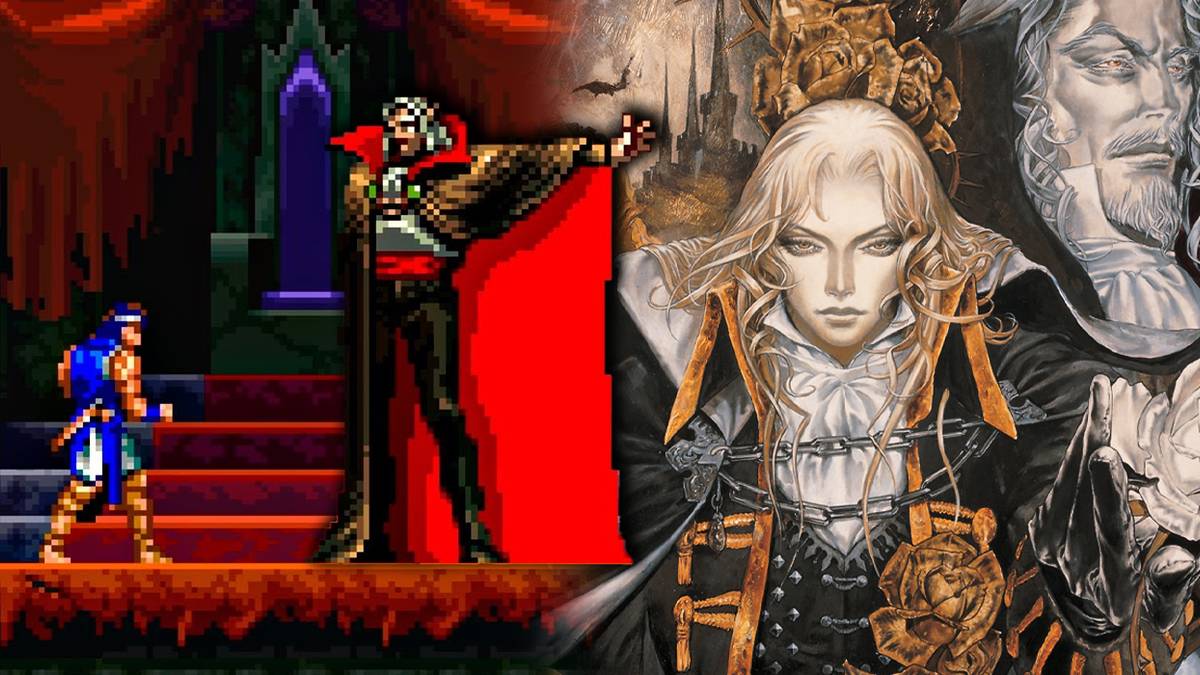
Per ottenere la resa visiva dei vecchi schermi CRT (tubi catodici) su Castlevania, RetroArch utilizza gli shader, algoritmi grafici che simulano scanline, fosfori, curvatura del vetro e maschere d'ombra.
1.Verificare il Driver Video:Prerequisito per la compatibilità degli shader avanzati.
-
Avvia RetroArch e vai su Settings > Drivers > Video.
-
Imposta il driver su vulkan oppure glcore (consigliati per Linux/Ubuntu).
-
Se modifichi il driver, chiudi e riavvia RetroArch per applicare il cambiamento.
2.Scaricare i Pacchetti Shader:
-
Dal menu principale, vai su Main Menu > Online Updater.
-
Seleziona Update Slang Shaders (se stai usando il driver vulkan o glcore) oppure Update GLSL Shaders (se stai usando il driver gl).
-
Attendi che RetroArch scarichi ed estragga la libreria completa.
3.Applicare lo Shader in Gioco:
-
Avvia il capitolo di Castlevania a cui vuoi giocare.
-
Apri il Quick Menu premendo
F1sulla tastiera (o il tasto Home/Guida sul controller). -
Scorri in basso e seleziona Shaders.
-
Imposta Video Shaders su ON.
-
Seleziona Load Preset ed entra nella cartella crt.
4.Salvare la Configurazione:
Dalla schermata Shaders, seleziona la voce Save:
-
Save Core Preset: applica l'effetto a tutti i giochi della stessa console (es. tutti i giochi SNES o PS1).
-
Save Game Preset: applica lo shader esclusivamente al Castlevania attualmente avviato.
Shader CRT Consigliati per Castlevania
I vari shader disponibili nella cartella crt/ differiscono per resa grafica e consumo di risorse:
-
crt-easymode: Leggero ed equilibrato, ideale per PC con grafica integrata o meno recenti. Aggiunge scanline pulite senza scurire troppo l'immagine. -
crt-geom: Ricrea la classica curvatura del vetro del televisore CRT, oltre all'effetto di rifrazione della luce sugli angoli. -
crt-lottes: Riproduce la resa dei monitor arcade e dei televisori Sony Trinitron, eccellente per la pixel art di Symphony of the Night o dei titoli GBA. -
crt-royale: La simulazione CRT più complessa e fedele in assoluto (gestisce fosfori, convergenza dei colori e bagliori), ma richiede una scheda video dedicata per mantenere i 60 FPS stabili.
L'impostazione dell'Aspect Ratio a 4:3 e dell'Integer Scale (Scala a interi) evita che l'immagine dei giochi classici venga allungata a tutto schermo a 16:9 ed elimina le distorsioni visive (pixel sgranati o di dimensioni irregolari).
1.Accedere al menu Scaling:Navigare nelle impostazioni di visualizzazione.
-
Avvia RetroArch e vai su Settings (Impostazioni) > Video.
-
Seleziona la voce Scaling (Scalatura).
2.Abilitare l'Integer Scale:Elimina pixel distorti e linee disomogenee.
-
Cerca la voce Integer Scale (Scala a interi).
-
Impostala su ON.
Effetto: Forza la risoluzione a scalare solo per moltiplicatori interi esatti (2x, 3x, 4x, 5x). In questo modo ogni singolo pixel rimane un quadrato perfetto senza sbavature.
3.Impostare l'Aspect Ratio su 4:3:Formato nativo delle TV CRT.
-
Sempre nel menu Scaling, seleziona Aspect Ratio (Rapporto d'aspetto).
-
Scegli 4:3.
Consiglio: Se imposti Core Provided invece di 4:3 fisso, RetroArch utilizzerà in automatico le proporzioni native concepite dagli sviluppatori per ogni singola macchina.
4.Salvare la configurazione tramite Override:Evita di applicare il 4:3 alle console portatili.
-
Avvia un capitolo di Castlevania.
-
Apri il Quick Menu premendo
F1(o il tasto Home sul gamepad). -
Scorri fino a Overrides (Sovrascritture).
-
Seleziona Save Core Overrides (per applicare le regole a tutte le ROM di quella console) oppure Save Game Override (solo per il gioco corrente).
Eccezione Importante: I capitoli per Game Boy Advance
Per i tre capitoli usciti su GBA (Circle of the Moon, Harmony of Dissonance, Aria of Sorrow), l'Aspect Ratio 4:3 deforma la schermata originale, poiché il display del GBA era nativamente in formato 3:2 (240×160 pixel).
Per i giochi GBA in RetroArch:
-
Mantieni Integer Scale = ON.
-
Imposta Aspect Ratio = Core Provided (oppure 3:2).
-
Salva le impostazioni come Save Core Override per il motore
mGBA.






Nessun commento:
Posta un commento
Non inserire link cliccabili altrimenti il commento verrà eliminato. Metti la spunta a Inviami notifiche per essere avvertito via email di nuovi commenti.