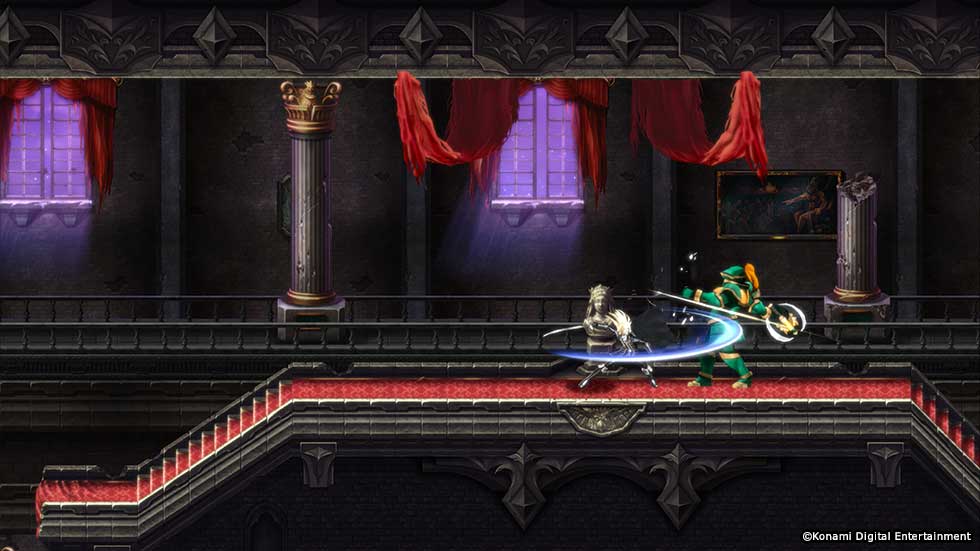
La funzione Run-Ahead di RetroArch elimina il ritardo di risposta dei comandi (input lag) eseguendo silenziosamente l'emulazione alcuni frame in avanti nel futuro e ricaricando lo stato del gioco istantaneamente non appena premi un tasto. In questo modo i comandi rispondono con la stessa immediatezza (o persino superiore) dell'hardware originale.
1.Misurare l'Input Lag Nativo del Gioco:Come scoprire quanti frame di ritardo ha un gioco.
-
Avvia il capitolo di Castlevania interessato (es. Super Castlevania IV o Aria of Sorrow).
-
Premi
Psulla tastiera per mettere in pausa l'emulazione. -
Tieni premuto il tasto d'attacco o di salto sul gamepad.
-
Premi ripetutamente il tasto
Ksulla tastiera per avanzare di un singolo frame alla volta. -
Conta quanti frame passano prima che il personaggio inizi visivamente l'animazione della frustata o del salto.
Regola: Se l'animazione parte al 3° frame, significa che il gioco ha 2 frame di latenza nativa. Il valore di Run-Ahead ideale sarà quindi 2.
2.Configurare le Impostazioni di Latenza:Abilitazione dell'algoritmo nei menu di RetroArch.
-
Apri il menu di RetroArch e vai su Settings (Impostazioni) > Latency (Latenza).
-
Imposta Run-Ahead to Reduce Latency su ON.
-
Alla voce Number of Frames to Run-Ahead, inserisci il valore misurato (solitamente 1 o 2 per i titoli della serie Castlevania).
3.Attivare la Seconda Istanza (Raccomandato):Previene artefatti audio ed errori durante le giocate.
-
Sempre nel menu Latency, imposta Use Second Instance su ON.
-
Questa opzione esegue una copia pulita del motore audio in background, evitando che l'audio "scoppietti" o gracchi ad ogni pressione dei tasti.
4.Salvare la Sovrascrittura per il Core:Salvataggio per non sovrascrivere altri sistemi.
-
Apri il Quick Menu (
F1). -
Vai su Overrides e seleziona Save Core Overrides (o Save Game Override se vuoi applicarlo solo a quel capitolo).
Valori di Run-Ahead Consigliati per Castlevania
-
NES (Castlevania I, II, III): 1 Frame
-
SNES (Super Castlevania IV, Castlevania Dracula X): 1 - 2 Frame
-
GBA (Circle of the Moon, Harmony of Dissonance, Aria of Sorrow): 1 Frame
-
PS1 (Symphony of the Night): 1 Frame
Nota: Non impostare mai un valore troppo elevato (es. 3 o 4 frame); altrimenti salterai le prime fasi dell'animazione, facendo sembrare che il personaggio "teleporti" quando salta o attacca.
Per utilizzare le scorciatoie da tastiera o da gamepad per i Save State (salvataggio/caricamento rapido) e il Fast Forward (velocizzazione del gioco), è fondamentale capire il concetto di Tasto di Attivazione (Hotkey Enable).
Sui controller, impostare un tasto di attivazione (come Select o il pulsante Home) evita che la pressione accidentale dei dorsali o della levetta durante il gioco scateni un salvataggio o un avanzamento rapido non voluto.
1.Impostare il Tasto di Attivazione (Hotkey Enable):Fondamentale per evitare scorciatoie accidentali sul controller.
-
Apri RetroArch e vai su Settings (Impostazioni) > Input > Hotkeys (Scorciatoie).
-
Scorri fino alla voce Hotkey Enable (Abilita scorciatoie).
-
Selezionala e premi il pulsante sul controller che desideri usare come "tasto funzione" (consigliato: Select o il tasto centrale Home/Guida).
2.Configurare i Save State:Per salvare e caricare istantaneamente in qualsiasi momento.
Sempre nel menu Hotkeys:
-
Seleziona Save State e premi il tasto scelto sul controller (es.
R1). -
Seleziona Load State e premi il tasto scelto (es.
L1). -
(Opzionale) Mappa State Slot + e State Slot - (es.
D-Pad SueD-Pad Giù) per passare da uno slot di salvataggio all'altro.
3.Configurare il Fast Forward:Ideale per velocizzare le passeggiate o le animazioni lente.
Sempre nel menu Hotkeys:
-
Fast-Forward (Toggle): Attiva e disattiva la velocizzazione ad ogni pressione (es. tasto
R3/ levetta destra premuta). -
Fast-Forward (Hold): Mantiene la velocizzazione attiva solo finché tieni premuto il pulsante (es.
R2).
4.Configurare Menu e Chiusura Rapida:Scorciatoie per aprire il menu o chiudere il gioco.
-
Menu Toggle: Imposta la scorciatoia per aprire il Quick Menu di RetroArch (es.
Select+Xoppure la combinazioneL3 + R3). -
Quit App: Imposta la scorciatoia per chiudere istantaneamente RetroArch (es.
Select+Start).
Mappatura Consigliata (Con Select come Tasto di Attivazione)
Tenendo premuto Select, le combinazioni di tasti sul gamepad e sulla tastiera funzioneranno come segue:
Funzione
Combinazione Gamepad
Tasto Tastiera Default
Hotkey Enable Select
—
Save State Select + R1 F2
Load State Select + L1 F4
Fast Forward (Hold) Select + R2 Spazio (Tieni premuto)
Fast Forward (Toggle) Select + R3 Spazio (Pressione)
Menu RetroArch Select + X (o L3 + R3) F1
Esci da RetroArch Select + Start Esc (premuto 2 volte)






Nessun commento:
Posta un commento
Non inserire link cliccabili altrimenti il commento verrà eliminato. Metti la spunta a Inviami notifiche per essere avvertito via email di nuovi commenti.