
Sebbene Krita sia considerata principalmente un’applicazione basata su raster, essa possiede anche capacità di modifica vettoriale.
Se non conosci la pittura digitale, è necessario che tu apprenda i concetti di immagini basate su raster e su Vettore.
Guida a Krita: Raster, vettore, immagini, viste e finestre.
Raster e Vettore.
È fondamentalmente una griglia di punti, in cui ciascun punto visualizza un colore specifico. L’editing raster manipola e modifica questi pixel.
Per esempio, se prendi un pennello da un pixel colorato di nero e dipingi sulla tela bianca in Krita, stai realmente cambiando il colore del pixel sotto il pennello da bianco a nero.
Quando ingrandisci e osservi un tratto di pennello puoi notare molti piccoli quadretti colorati, questi sono i pixel:
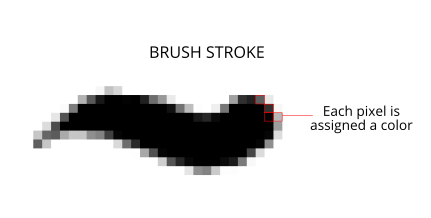
Al contrario delle immagini raster, le immagini di grafica vettoriale si basano su espressioni matematiche. Esse sono indipendenti dai pixel.
Per esempio, quando disegni un rettangolo su un livello vettoriale in Krita stai in realtà disegnando percorsi che passano attraverso punti chiamati nodi, i quali sono posizionati su coordinate specifiche sugli assi «x» e «y».
Quando ridimensioni o sposti questi punti, il computer calcola e ridisegna il tracciato e visualizza la nuova forma. Puoi dunque ridimensionare la forma vettoriale con qualunque estensione senza alcuna perdita di qualità.
Immagini, viste e finestre.
In un programma di disegno esistono tre contenitori principali che formano il tuo spazio di lavoro.
Immagine.
Il più importante è la Immagine.
Questa è una copia singola dell’immagine che puoi aprire o creare tramite la finestra di dialogo dei file. Krita ti permette di aprire il file come una nuova copia mediante il menu File o di salvarlo come nuovo file oppure creando una copia incrementale.
Un’immagine contiene dati che riguardano i livelli, uno spazio dei colori dell’immagine e dei livelli, la dimensione della tela e metadati quali creatore, data di creazione, valori DPI, ecc. Krita è in grado di aprire più immagini insieme e puoi passare da un’immagine a un’altra mediante il menu Finestra.
Dato che l’immagine è una copia funzionante dell’immagine sul disco rigido, puoi applicarvi un sacco di trucchetti di salvataggio:
- Nuovo
-
Crea una nuova immagine. Quando premi Salva crei un nuovo file nel disco rigido.
- Apri…
-
Crea una copia interna di un’immagine esistente. Quando premi Salva sovrascrivi l’immagine originale esistente con la copia di lavoro.
- Apri documento esistente come documento senza titolo…
-
Simile al comando Apri…, tuttavia Salva ti chiedere di specificare una posizione di salvataggio: stai creando una nuova copia. È simile al comando Importa… presente in altri programmi.
- Crea copia da immagine attuale
-
Simile al comando Apri documento esistente come documento senza titolo… ma con l’immagine attualmente selezionata.
- Salva versione incrementale
-
Ti permette di creare un’istantanea dell’immagine corrente creando un nuovo file con l’aggiunta di un numero di versione.
Queste opzioni sono ottime per chi lavora in modo professionale, chi ha necessità di passare rapidamente da un file a un altro o possiede copie di sicurezza, nel caso di lavori al limite.
Krita possiede anche un sistema per le copie di sicurezza sotto forma di salvataggi automatici e copie di sicurezza e ripristino in situazioni di blocco. Puoi configurare le opzioni di queste funzioni nelle impostazioni generali.
Visualizzi l’immagine tramite una Vista.
Vista.
La vista è una finestra sull’immagine. Krita ti permette di avere più viste, in cui puoi ingrandire, ruotare, rispecchiare e modificarne il colore senza modificare l’immagine in sé.
Queste operazioni sono molto utili agli artisti, in quanto la modifica della vista è un metodo normale per controllare alcuni errori comuni, per esempio un disegno distorto verso un lato.
Il rispecchiamento col tasto M rende tali alterazioni facili da identificare.
Se hai problemi nel disegnare determinate curve, potrai utilizzare efficacemente la rotazione e, naturalmente, è presente la funzione di ingrandimento e rimpicciolimento per i lavori di massima e di precisione.
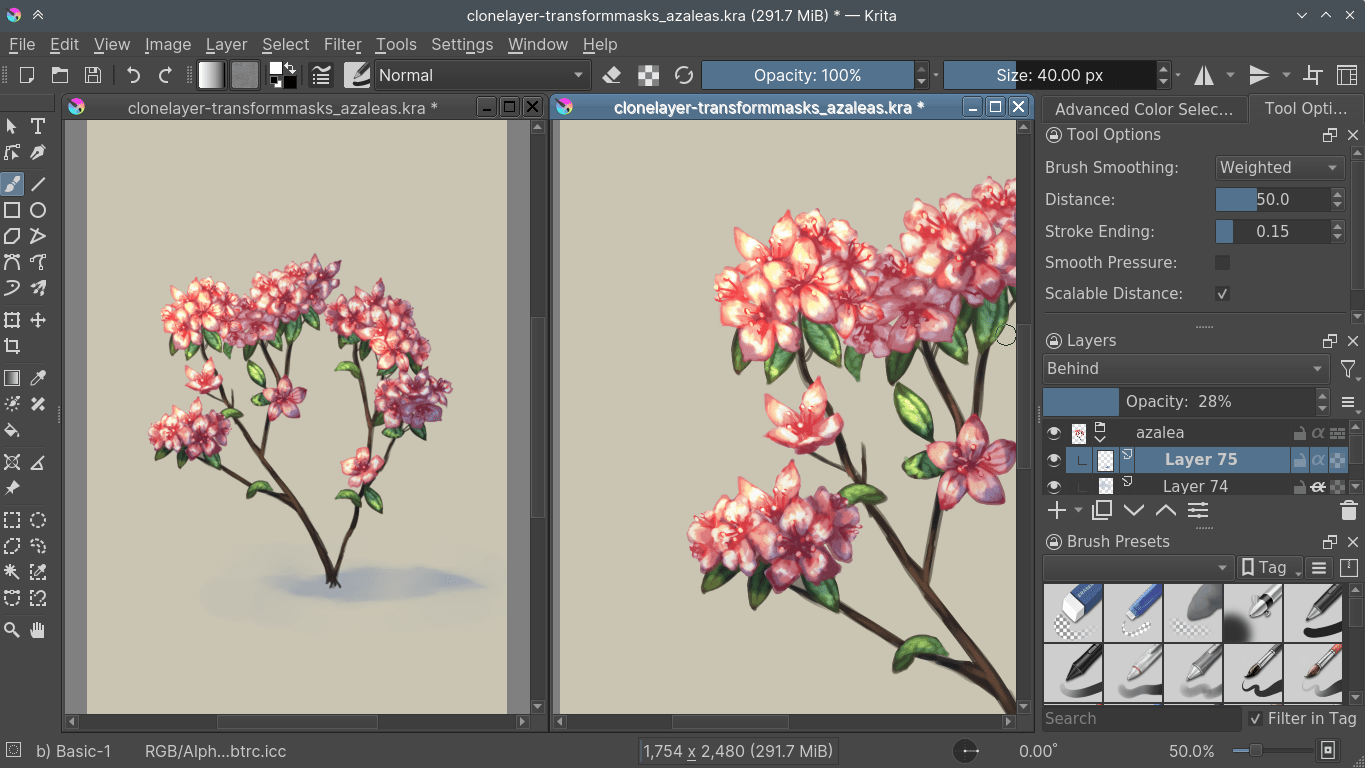
Più viste della stessa immagine in Krita
Le viste multiple si possono ottenere tramite il menu Finestra ‣ Nuova vista ‣ nome dell’immagine. Puoi alternare le viste mediante il menu Finestra o la combinazione Ctrl + Tab, oppure mantenendole assieme nella stessa area quando è attiva la modalità delle sottofinestre nelle impostazioni, tramite Finestra ‣ Affianca.
Aree di aggancio
Le aree di aggancio sono finestrelle secondarie presenti nell”interfaccia di Krita. Esse contengono utili strumenti, quali il selettore dei colori, la pila dei livelli, le opzioni degli strumenti, e via discorrendo.
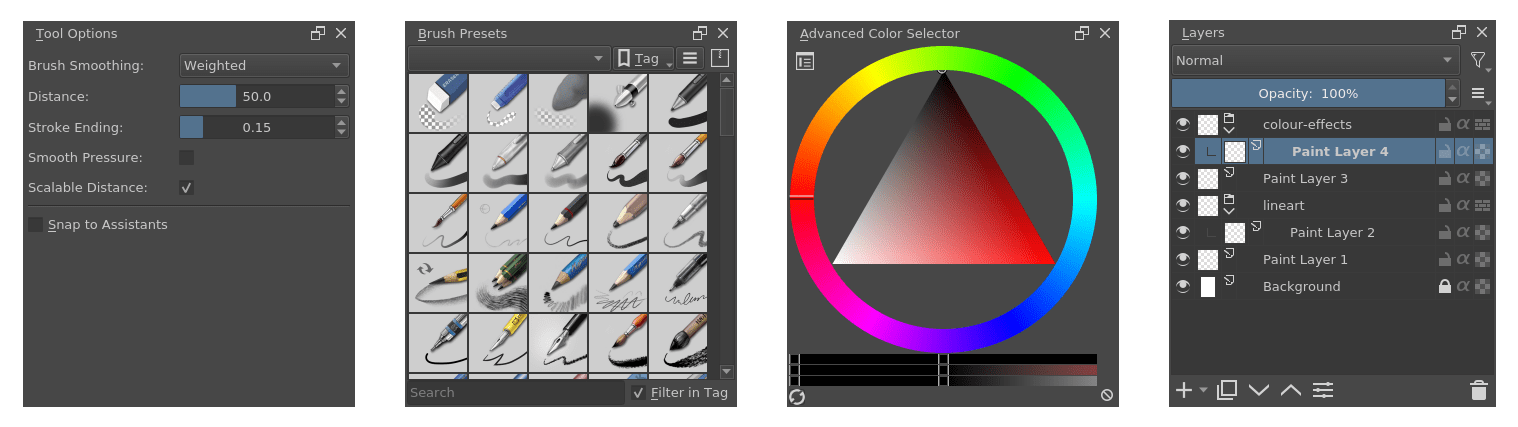
L’immagine qui sopra mostra alcune aree di aggancio in Krita.
Tutte le viste e le aree di aggancio si trovano all’interno delle Finestre.
Finestra
Se hai già utilizzato un computer, sai cosa sono le finestre: grandi contenitori dei tuoi programmi per computer.
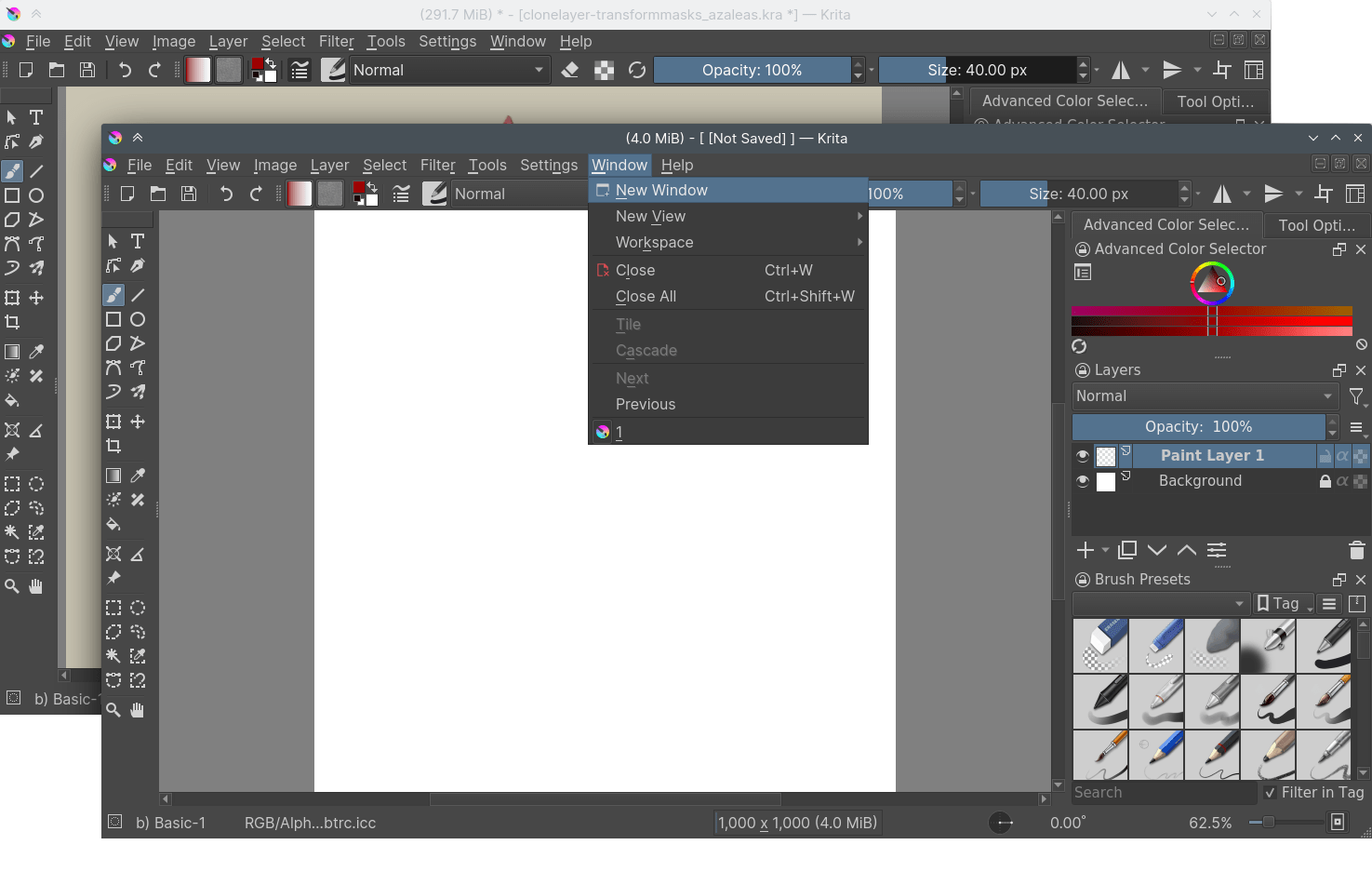
Krita ti permette di avere finestre multiple mediante il menu Finestra ‣ Nuova finestra. Puoi poi trascinare una finestra in un altro schermo nel caso di utilizzo di più monitor.
L’immagine sottostante mostra un esempio di finestre multiple in Krita.






Krita è un software potente che integra sia funzionalità raster (basate su pixel, ideali per la pittura digitale) che strumenti vettoriali (basati su percorsi matematici, ideali per loghi e forme nitide).
RispondiEliminaLa rasterizzazione in Krita è il processo di conversione di elementi vettoriali (forme, testo, tracciati) in grafica raster (pixel). Questo è necessario quando si desidera applicare filtri, pennelli o effetti specifici per i pixel su forme create con strumenti vettoriali.
Elimina