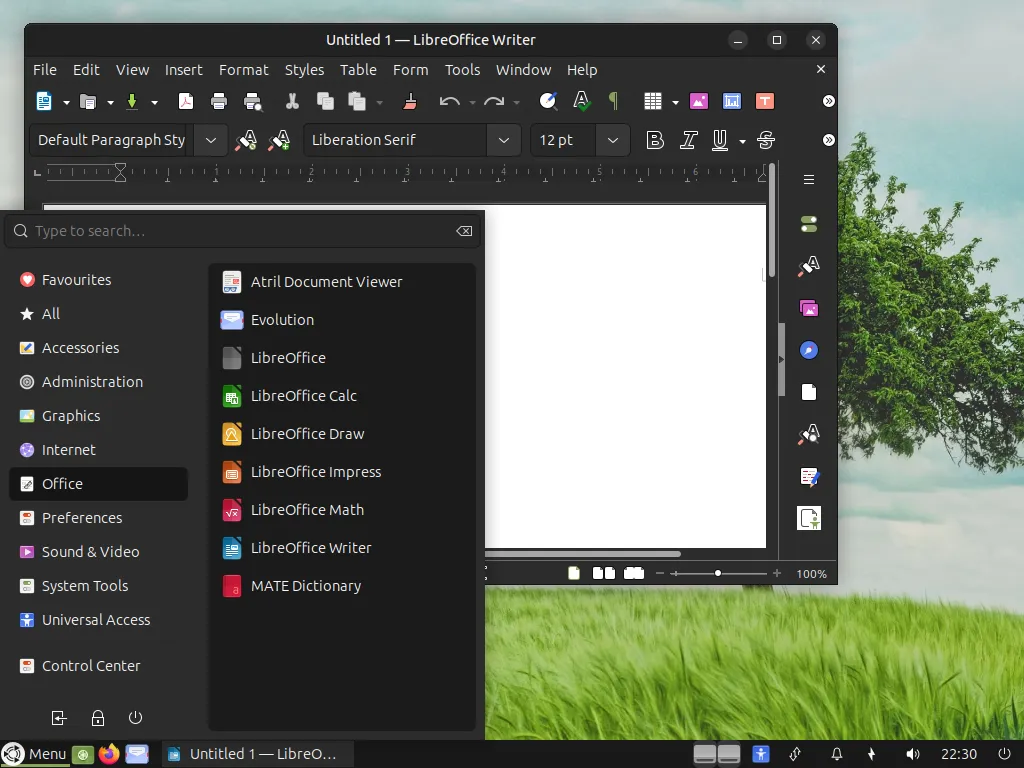
Per personalizzare Ubuntu MATE con un'interfaccia simile a Redmond (Windows), puoi modificare temi, icone, e la disposizione dei pannelli. In particolare, puoi utilizzare temi che replicano l'aspetto di Windows, sostituire le icone con quelle che richiamano Windows, e configurare i pannelli in modo simile alla barra delle applicazioni di Windows.
<?XML:NAMESPACE PREFIX = "[default] http://www.w3.org/2000/svg" NS = "http://www.w3.org/2000/svg" />
Ecco i passaggi dettagliati:
1. Modifica del tema:
- Apri il Centro di Controllo di MATE (Menu → Centro di controllo).
- Seleziona "Aspetto" per modificare l'estetica del sistema.
- Nella scheda "Tema", puoi scegliere un tema che assomigli a Windows, oppure personalizzare i singoli componenti (controlli, bordo finestre, icone, ecc.).
- Puoi scaricare temi di terze parti da siti come Gnome-look.org e installarli, seguendo le istruzioni del tema specifico.
2. Modifica delle icone:
- Nella scheda "Aspetto" del Centro di Controllo, seleziona la scheda "Icone".
- Scegli un set di icone che ricordi quelle di Windows, o carica un set personalizzato.
3. Configurazione dei pannelli:
- Per configurare i pannelli, clicca con il tasto destro su un pannello e seleziona "Pannello" → "Preferenze pannello".
- Sposta il pannello inferiore in basso, se non lo è già, e aggiungi gli applet desiderati (es. lanciatore applicazioni, orologio, ecc.).
- Rimuovi i componenti che non ti servono, come il menu principale di MATE se vuoi un avvio simile a Windows.
- Puoi anche configurare le dimensioni e lo stile del pannello per farlo sembrare una barra delle applicazioni di Windows.
4. Personalizzazione aggiuntive:
- Puoi modificare lo sfondo della scrivania, il carattere e la dimensione dei testi, e altri aspetti visivi.
- Per un'esperienza più simile a Windows, puoi anche impostare le scorciatoie da tastiera per funzioni comuni.
Seguendo questi passaggi, puoi personalizzare Ubuntu MATE per ottenere un'interfaccia utente che ricordi molto quella di Windows Redmond. Tieni presente che alcune funzioni potrebbero non essere disponibili o richiedere ulteriori personalizzazioni.






Nessun commento:
Posta un commento
Non inserire link cliccabili altrimenti il commento verrà eliminato. Metti la spunta a Inviami notifiche per essere avvertito via email di nuovi commenti.