
Guida a Krita programma professionale di disegno open source e gratuito: Tele, livelli, composizione e strumenti
Tele in Krita.
Quando per la prima volta crei un nuovo documento in Krita, noterai un’area rettangolare bianca.
Questa è chiamata tela. La puoi osservare nell’immagine qui sotto. L’area contrassegnata da un rettangolo rosso è una tela.
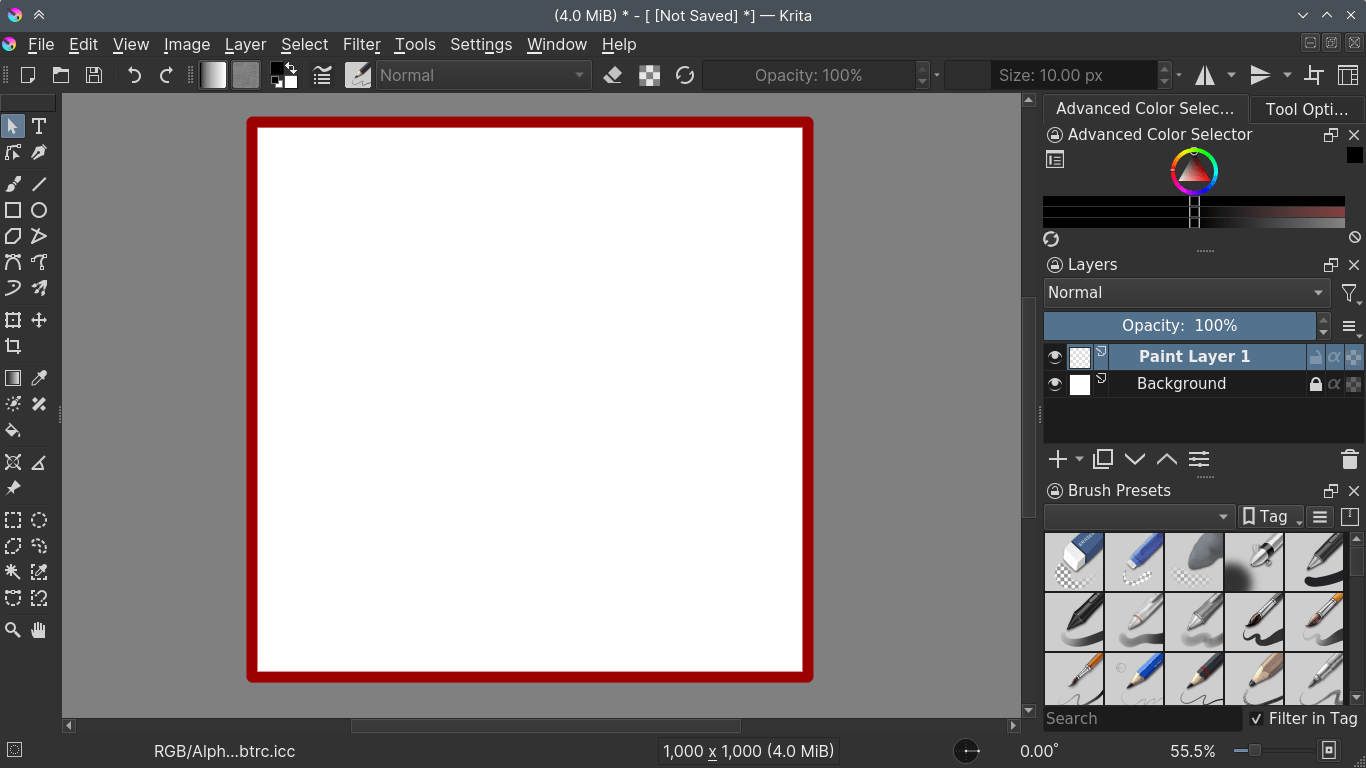
Quando salvi il disegno come JPG, PNG, ecc., o ne fai una stampa, viene preso in considerazione solo il contenuto all’interno di quest’area. Tutto il resto viene ignorato.
Krita memorizza in realtà le informazioni oltre quest’area, solo che non è possibile vederle.
Questi dati vengono memorizzati nei Livelli.
Livelli e composizione.
Come un pittore di panorami prima dipinge il cielo e via via gli altri vari elementi, prima di lavorare con calma sugli elementi in primo piano, così il computer esegue lo stesso con tutti gli elementi che gli dici di disegnare.
Così, se gli impartisci l’ordine di disegnare un cerchio dopo un quadrato nello stesso punto, il cerchio sarà sempre disegnato dopo.
Questo è chiamato Ordine di disegno.
La pila dei livelli è un modo per separare gli elementi di un disegno e manipolare l’ordine di disegno mostrandoti quando e quali livelli sono disegnati e permettendoti di cambiare il loro ordine e di applicare anche tutti gli altri tipi di effetti.
Quest’operazione è chiamata Composizione.
Questo metodo ti permette di avere linee sui colori o alberi davanti alle montagne, e modificare ciascun elemento senza alterare gli altri.
Krita possiede molti tipi di livelli, ognuno dei quali è unico e possiede il suo proprio utilizzo:
-
Essi sono i livelli raster, il tipo di livello più comune e predefinito in Krita, su cui disegnerai.
- Livelli vettoriali.
-
In questo tipo di livello disegni immagini vettoriali. Le immagini vettoriali sono in genere più semplici delle immagini raster e con il vantaggio che puoi modificarle con meno sfocatura.
- Livelli di gruppo.
-
Ti permettono di raggruppare vari livelli tramite il trascinamento e rilascio (drag and drop), in modo da poter organizzare, spostare, applicare maschere ed eseguire altre azioni collettive sui gruppi.
- Livelli clone.
-
Sono copie del livello selezionato durante la loro creazione. Vengono aggiornati automaticamente quando modifichi l’originale.
- Livelli file.
-
Si riferiscono a un’immagine esistente esterna a Krita, e si aggiornano non appena quest’ultima si aggiorna. Utile per loghi e marchi che cambiano spesso.
- Livelli Riempimento.
-
Vengono riempiti con qualcosa che Krita può creare al volo, come colori o motivi.
- Livello Filtro.
-
Questi livelli ci aiutano ad applicare alcuni filtri che influenzano un’immagine composita creata da tutti i livelli soggiacenti.
Livello disegno.
Puoi manipolare il contenuto dei livelli con gli Strumenti.
Strumenti.
Gli strumenti ti aiutano a manipolare i dati dell’immagine. Il più comune è naturalmente il pennello a mano libera, che è lo strumento predefinito all’avvio di Krita. Esistono in Krita grosso modo cinque tipi di strumenti:
- Strumenti di disegno
-
Sono gli strumenti per disegnare sui livelli di disegno. Essi descrivono forme, come i rettangoli, i cerchi e le linee diritte, ma anche i tracciati a mano libera. Queste forme vengono poi utilizzate dai motori dei pennelli per creare le forme e disegnare gli effetti.
- Strumenti vettoriali.
-
È un livello superiore di strumenti, che sono utilizzati per modificare i vettori. Il fatto interessante è che tutti gli strumenti di disegno, ad eccezione del pennello a mano libera, ti permettono di disegnare forme sui livelli vettoriali. L’oggetto risultante non utilizzerà la preimpostazione del pennello per il contorno a differenza di quelli creati gli strumenti di pittura su un livello normale.
- Strumenti di selezione.
-
Le selezioni ti permettono di modificare aree molto specifiche del livello in cui stai lavorando, senza interessare gli altri livelli. Gli strumenti di selezione di disegnare o modificare la selezione attiva. Non è molto diverso dall’uso delle maschere coprenti nel metodo di pittura tradizionale ma le selezioni, a differenza dell’uso delle maschere coprenti e delle pellicole, lavoro spesso difficile e delicato, sono molto più semplici da utilizzare.
- Strumenti di guida.
-
Sono strumenti come le griglie e le procedure guidate.
- Strumenti di trasformazione.
-
Sono strumenti che ti permettono di trasformare il tuo livello od oggetto sulla tela.
Tutti gli strumenti si trovano nella Cassetta degli strumenti e le informazioni al loro riguardo nella sezione Strumenti del manuale.






In Krita, i livelli sono essenziali per regolare la luminosità, il contrasto e la distribuzione tonale di un'immagine, consentendo un controllo preciso su neri, bianchi e grigi senza alterare i dati originali dell'immagine.
RispondiEliminaLa regolazione dei livelli controlla la distribuzione della luce in un'immagine tramite un istogramma, dove il lato sinistro rappresenta i pixel più scuri e il lato destro quelli più chiari.
EliminaQuesto tipo di regolazione consente di manipolare direttamente la luminosità, il contrasto e la gamma dell'immagine. Ad esempio:
Spostando il controllo di input minimo (lato sinistro) verso destra, i toni più scuri diventano neri puri.
Spostando il controllo di input massimo (lato destro) verso sinistra, i toni più chiari diventano bianchi puri.
Il controllo centrale regola la gamma, modificando la luminosità dei mezzitoni senza alterare i neri e i bianchi estremi.