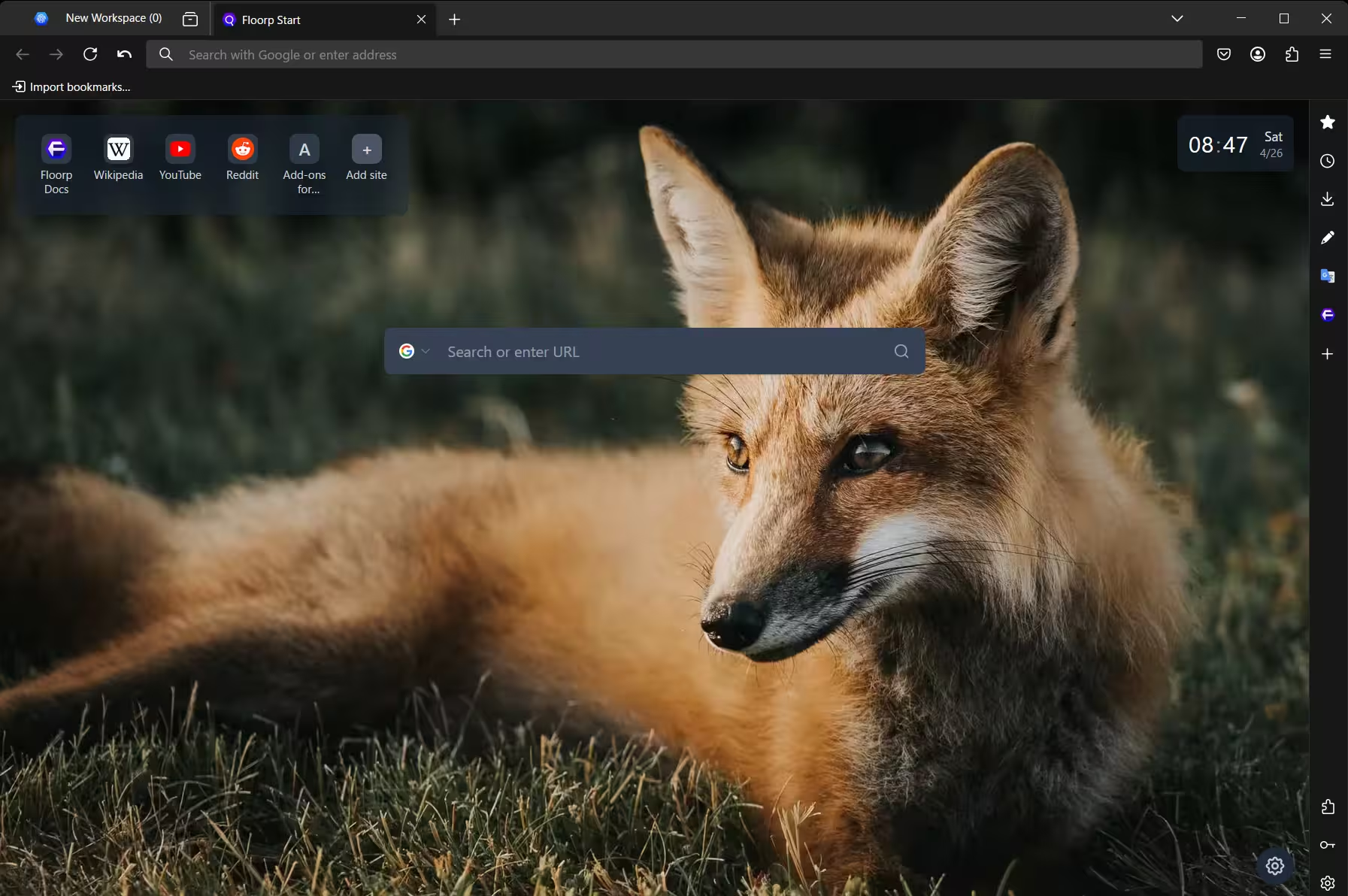
Floorp è un browser open source basato su Firefox ESR, noto per la forte tutela della privacy, le elevate prestazioni e un livello di personalizzazione dell'interfaccia paragonabile a Vivaldi.
1. Installazione su Ubuntu
Puoi installare Floorp su Ubuntu tramite tre metodi ufficiali.
Metodo 1: Repository APT ufficiale (.deb) — Consigliato
Consente di installare il pacchetto .deb nativo mantenendolo aggiornato tramite i normali aggiornamenti di sistema.
Apri il terminale (Ctrl + Alt + T) ed esegui i seguenti comandi:
-
Scarica e aggiungi la chiave GPG ufficiale:
Bash
sudo apt install curl -y curl -fsSL https://ppa.ablaze.one/KEY.gpg | sudo gpg --dearmor -o /usr/share/keyrings/Floorp.gpg -
Aggiungi il repository di Floorp al sistema:
Bash
sudo curl -sS --compressed -o /etc/apt/sources.list.d/Floorp.list 'https://ppa.ablaze.one/Floorp.list' -
Aggiorna l'indice dei pacchetti e installa il browser:
Bash
sudo apt update
sudo apt install floorp -y
Metodo 2: Flatpak (Flathub)
Ideale per chi preferisce eseguire le applicazioni in un ambiente sandbox isolato dal sistema.
Bash
# Installa Flatpak se non è presente
sudo apt install flatpak -y

# Aggiungi Flathub e installa Floorp
flatpak remote-add --if-not-exists flathub https://dl.flathub.org/repo/flathub.flatpakrepo
flatpak install flathub one.ablaze.floorp -y
Metodo 3: Snap Store
Se utilizzi l'ecosistema Snap nativo di Ubuntu, puoi installare Floorp con un singolo comando:
Bash
sudo snap install floorp
2. Configurazione Iniziale Consigliata
Una volta avviato Floorp dal menu delle applicazioni di Ubuntu, segui questi passaggi per configurarlo al meglio:
Importazione dei dati
Al primo avvio apparirà la procedura guidata:
-
Clicca su Import Data... per trasferire segnalibri, cronologia e password da Firefox, Chrome o da un altro browser già presente sul sistema.
-
Accedi al tuo Account Firefox Sync (se ne possiedi uno) in Impostazioni > Sync per sincronizzare i dati su tutti i tuoi dispositivi.
Attivazione delle Schede Verticali (Vertical Tabs)
Floorp include il supporto nativo per le schede verticali stile Microsoft Edge:
-
Vai su Impostazioni (l'icona dell'ingranaggio in basso a sinistra).
-
Seleziona la sezione Design.
-
Alla voce Tab Bar Location, seleziona Vertical Tab Bar per spostare l'elenco delle schede sulla barra laterale.
Configurazione della Barra Laterale (Browser Manager Sidebar)
La barra laterale consente di affiancare web app e strumenti veloci alla navigazione principale:
-
In Impostazioni > Browser Manager Sidebar, abilita la barra se non è visibile.
-
Clicca sul tasto
+sulla barra per aggiungere Web Panel (es. WhatsApp Web, Google Translate, Notion o Telegram) che si apriranno in un riquadro compatto sovrapposto senza dover cambiare scheda.
Gestione degli Spazi di Lavoro (Workspaces)
Per dividere le schede di lavoro da quelle personali:
-
Clicca sull'icona Workspace in alto a sinistra nella barra del titolo.
-
Crea nuovi spazi di lavoro (es. "Lavoro", "Studio", "Svago") per organizzare i gruppi di schede ed evitare il disordine visivo.
Protezione della Privacy ed Estensioni Consigliate
Floorp integra già una forte protezione contro il tracciamento di default. Per ottimizzarlo ulteriormente:
-
In Impostazioni > Privacy e sicurezza, imposta la protezione su Restrittiva.
-
Essendo basato sul motore Gecko di Firefox, Floorp supporta tutte le estensioni del Firefox Add-ons Store. Tra le estensioni consigliate:
-
uBlock Origin (blocco pubblicità e script traccianti)
-
Bitwarden (gestore password)
-
SponsorBlock (salta gli sponsor nei video YouTube)
-






Nessun commento:
Posta un commento
Non inserire link cliccabili altrimenti il commento verrà eliminato. Metti la spunta a Inviami notifiche per essere avvertito via email di nuovi commenti.