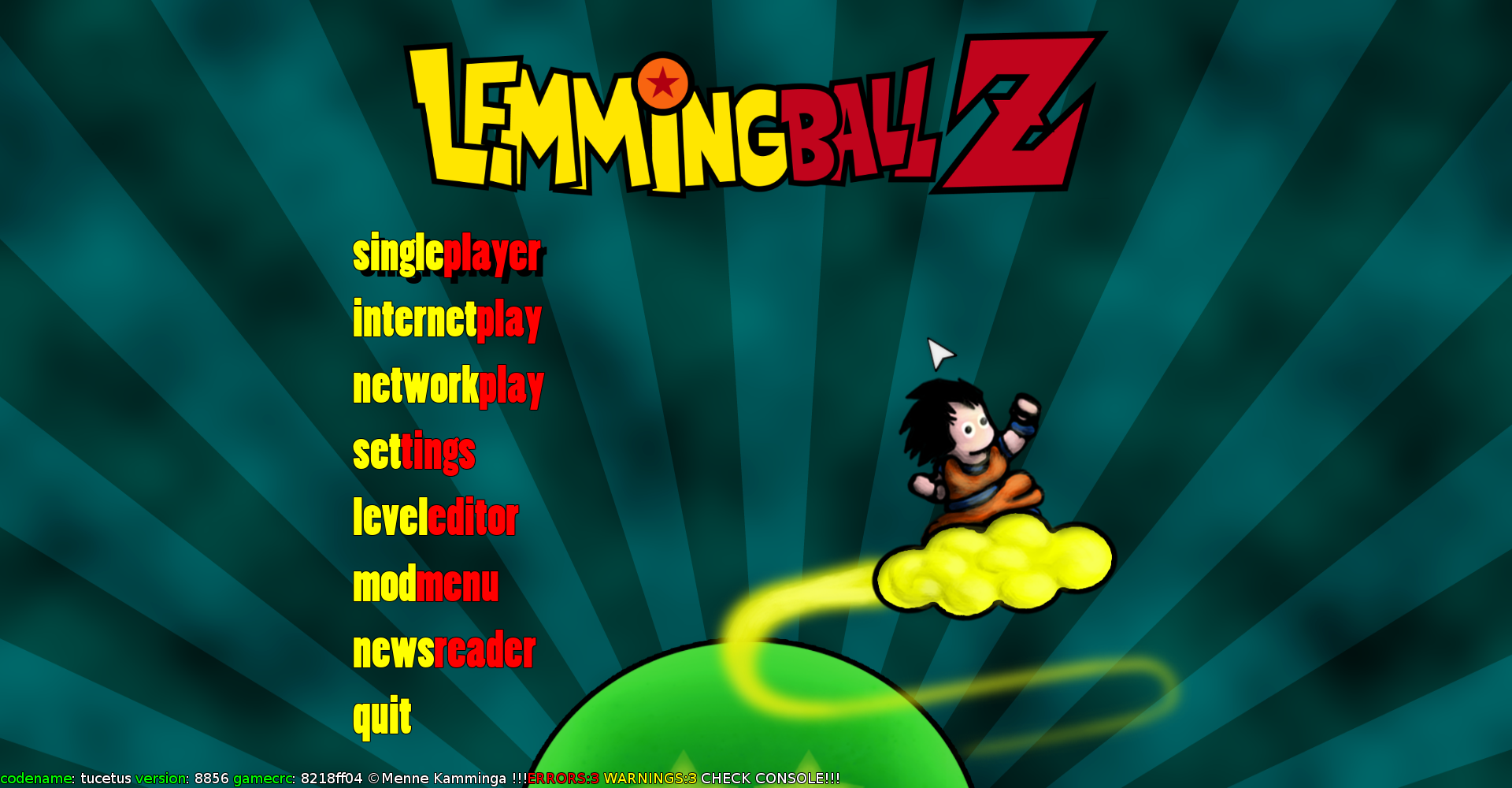
Per giocare a LemmingBall Z su Ubuntu, la procedura varia a seconda che si scelga la versione Windows eseguita tramite Wine (soluzione consigliata e più stabile sui sistemi operativi recenti) oppure la versione nativa Linux a 32 bit.
Metodo 1: Installazione tramite Wine (Consigliato per Ubuntu 20.04+)
Le vecchie versioni native per Linux tendono ad avere problemi di compatibilità con le librerie grafiche recenti. L'esecuzione della versione Windows tramite Wine garantisce le migliori prestazioni.
1. Installare Wine
Apri il terminale (Ctrl + Alt + T) ed esegui i seguenti comandi:
Bash
sudo dpkg --add-architecture i386
sudo apt update
sudo apt install wine wine32 wine64
2. Scaricare il gioco
-
Scarica il file del gioco per Windows (archivio
.zipo file.exe) da un portale di giochi retro o mirror affidabile (come Uptodown o CHIP). -
Estrai la cartella
.zipnella posizione desiderata (ad esempio all'interno della cartella~/Giochi/LemmingBallZ).
3. Avviare il gioco
Da terminale, spostati nella cartella estratta ed avvia il gioco con Wine:
Bash
cd ~/Giochi/LemmingBallZ
wine lbz.exe
(Se l'eseguibile ha un nome leggermente diverso, ad esempio LemmingBallZ.exe, sostituisci il nome nel comando).
Metodo 2: Versione Nativa Linux
Se preferisci utilizzare l'eseguibile Linux originale:
-
Abilitare le dipendenze a 32 bit:
Bash
sudo dpkg --add-architecture i386 sudo apt update sudo apt install libsdl1.2debian:i386 libopenal1:i386 libgl1-mesa-glx:i386 -
Estrarre l'archivio e renderlo eseguibile:
Bash
tar -zxvf lemmingballz-*.tar.gz
cd lemmingballz
chmod +x lbz
./lbz
Configurazione e Modalità di Gioco
Opzioni Grafiche e Audio
-
Risoluzione: Accedi a Options > Video per modificare la risoluzione della finestra o attivare la modalità a schermo intero. Puoi anche regolare il livello di Cell-shading e i dettagli del terreno distruttibile.
-
Audio: Da Options > Audio puoi regolare gli effetti sonori (sfere di energia, impatti) e la musica di sottofondo.
Modalità di Gioco
-
Giocatore Singolo: Sfida la CPU selezionando vari livelli di difficoltà.
-
Hot-seat (Multiplayer Locale): Fino a 4 giocatori possono sfidarsi sullo stesso PC condiviso (tastiera + gamepad).
-
Rete Locale (LAN): Permette di connettersi ad altri PC sulla stessa rete locale.
Comandi Principali
-
Movimento: Tasti freccia per spostarsi e saltare.
-
Carica Aura / Volo: Tasto dedicato per accumulare Ki/energia.
-
Attacchi: Tasti dedicati a colpi fisici (pugni/calci) e attacchi speciali a distanza (Ki Blasts / Kamehameha).
-
Consiglio: Configura i comandi per il Giocatore 1 e Giocatore 2 nel menu Options > Controls prima di iniziare un match.






Nessun commento:
Posta un commento
Non inserire link cliccabili altrimenti il commento verrà eliminato. Metti la spunta a Inviami notifiche per essere avvertito via email di nuovi commenti.