Ancoraggio
In Krita 3.0 è ora presente la funzionalità per griglie e guide ma, naturalmente, essa non presenta grande interesse senza la possibilità di ancoraggio (o aggancio).
L’ancoraggio è la capacità che Krita possiede di allineare automaticamente una selezione o una forma alle griglie e guide, al centro e ai bordi del documento. Per i livelli vettoriali questa capacità va ancora oltre, ed è possibile agganciarsi a riquadri, intersezioni, linee estrapolate e altro ancora.
Tutte queste funzioni possono essere attivate utilizzando il menu a comparsa per l’aggancio assegnato alla scorciatoia Maiusc + S.
Vediamo ora il significato di ciascuna opzione:
- Griglie
-
Aggancia il cursore alla griglia attiva, come configurata nell’area della griglia. Non è necessario che la griglia sia visibile. Le griglie sono salvate per documento, rendendo l’opzione utile per allineare la tua opera alle griglie, come nel caso di sprite per giochi o progetti basati su griglia.
- Pixel
-
Ti permette di agganciare a qualsiasi pixel sotto il cursore. Simile all’aggancio alla griglia ma con una griglia che ha spaziatura = 1 px e scostamento = 0 px.
- Guide
-
Ti permette di agganciare alle guide, che possono essere trascinate fuori dal righello. Per fare questo non è necessario che le guide siano visibili, ed esse sono salvate per documento. Utile per riquadri di fumetti e analoghe disposizioni di stampa, sebbene per lavori più complessi raccomandiamo il programma Scribus.
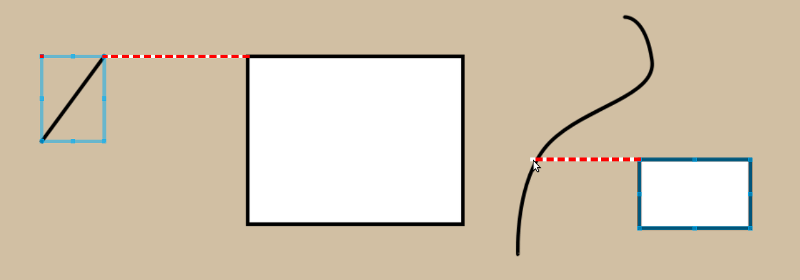
- Ortogonale (solo vettoriale)
-
Ti consente di agganciare a una linea orizzontale o verticale dai nodi di oggetti vettoriali esistenti (a meno che tu non debba solo lavorare con altezza o larghezza, in tal caso puoi trascinare il cursore sul tracciato). Utile per allineare orizzontalmente o verticalmente l’oggetto, come per i riquadri dei fumetti.
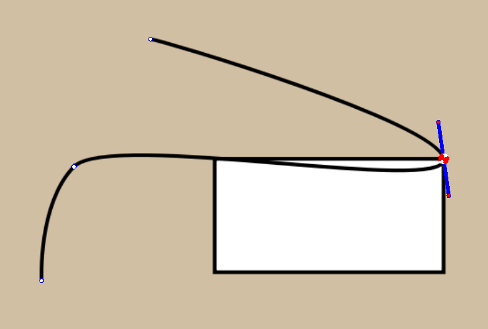
- Nodo (solo vettoriale)
-
Aggancia un nodo vettoriale o un oggetto ai nodi di un altro tracciato.
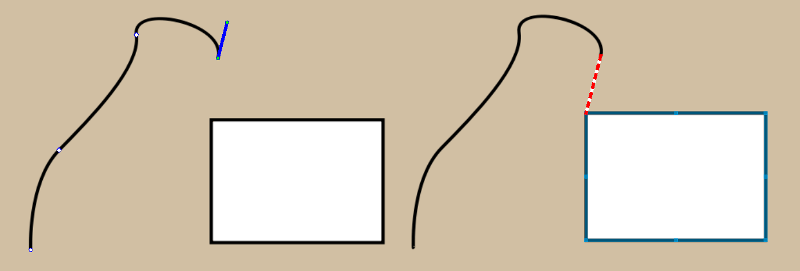
- Estensione (solo vettoriale)
-
Quando disegniamo un tracciato aperto, gli ultimi nodi in qualunque lato possono essere matematicamente estesi. Questa opzione ti permette di agganciare a esso. La direzione del nodo dipende dalle sue maniglie laterali in modalità di modifica del tracciato.
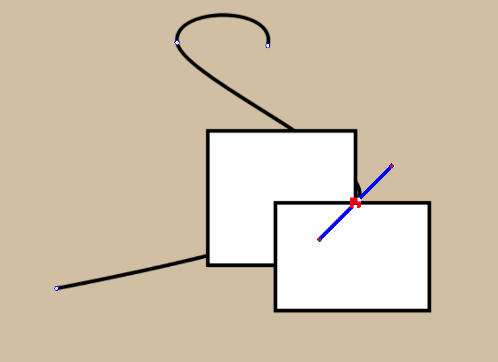
- Intersezione (solo vettoriale)
-
Ti permette di agganciare a un’intersezione di due vettori.
- Riquadro esterno (solo vettoriale)
-
Ti permette di agganciare al riquadro esterno di una forma vettoriale.
- Bordi immagine
-
Ti permette di agganciare ai bordi verticali e orizzontali di un’immagine.
- Centro immagine
-
Ti permette di agganciare al centro orizzontale e verticale di un’immagine.
L’aggancio funziona per gli strumenti seguenti:
-
Linea retta
-
Rettangolo
-
Ellisse
-
Polilinea
-
Tracciato
-
Tracciato a mano libera
-
Poligono
-
Sfumatura
-
Strumento Gestione delle forme
-
Strumento Testo
-
Strumenti di modifica detti Assistenti
-
Strumento Sposta (nota che si aggancia alla posizione del cursore e non al riquadro esterno del livello, la selezione o qualsiasi altro elemento tu stia tentando di spostare)
-
Strumento Trasforma
-
Selezione rettangolare
-
Selezione ellittica
-
Selezione poligonale
-
Selezione tracciato
-
Le stesse guide possono essere agganciate alle griglie e ai vettori
L’ancoraggio non possiede ancora sensibilità ed è impostato in modo predefinito a 10 pixel schermo.






Nessun commento:
Posta un commento
Non inserire link cliccabili altrimenti il commento verrà eliminato. Metti la spunta a Inviami notifiche per essere avvertito via email di nuovi commenti.