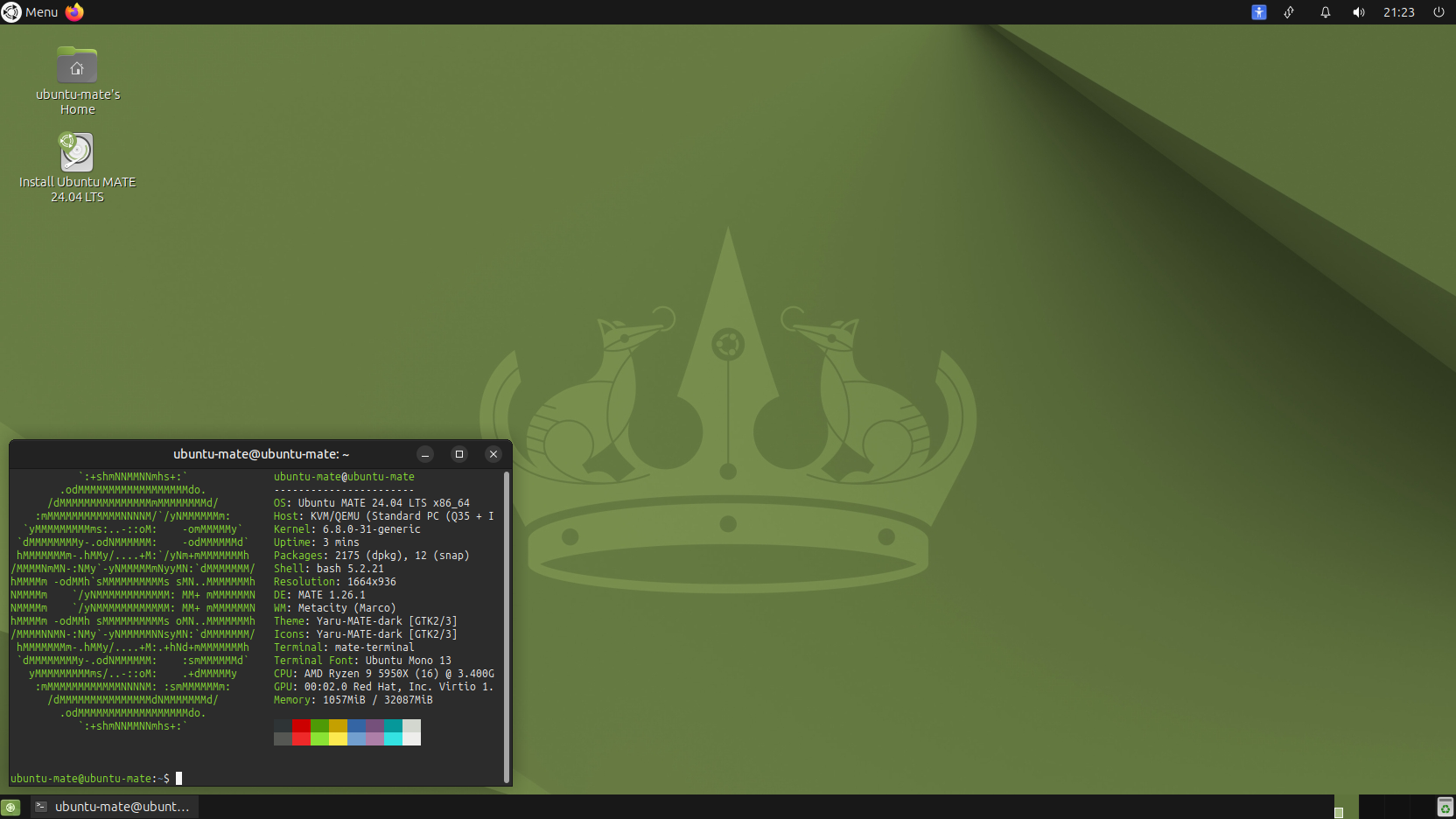
Ubuntu Mate è una derivate di Ubuntu,
Proveremo ad installate l’ultima versione LTS, cioe 24.04
Per coloro che hanno già installato sul proprio computer una release precedente possono aggiornare la nuova versione attraverso i canali ufficiali. Per coloro i quali volessero provare Ubuntu Mate per la prima volta, vediamo in questa guida come installare il sistema operativo da zero. La prima cosa da fare è procurarsi una copia di Ubuntu Mate. Scarichiamo il DVD di installazione dal sito Ufficiale da QUI.
Nel mio caso ho creato una USB multiboot con Rufus.
Fatto questo vediamo come procedere. 
Impostare il computer in fase di Boot da cd-rom ( DVD ).
Inserire cd nel lettore e riavviare il pc, attendere il caricamento del software e ti troverai un immagine come quella sopra:
In questa prima immagine è possibile scegliere la lingua e due opzioni.
Prova Ubuntu Mate senza installare, e Installa Ubuntu Mate.
La prima vi permette di provare il sistema operativo senza installare nulla sul vostro computer, opzione molto utile per chi dispone già di un sistema operativo installato sul proprio computer sia esso Windows 7 o Windows 10. La seconda opzione invece permette di installare Ubuntu Mate direttamente su nostro HD disk 
Come detto noi ci occuperemo dell'installazione, pertanto una volta scelto di installare Ubuntu Mate ci verrà mostrata la fase successiva come in figura.
* Non dobbiamo fare altro che inserire i due flag.
1 ) Scaricare gli aggiornamenti durante l'installazione di Ubuntu Mate.
2 ) Installare third-party software periferiche grafiche,Wi-Fi, Flash, MP3. 
Se non è presente nessun sistema operativo su nostro computer ci ritroveremo con la seguente schermata con le seguenti opzioni. Nel esempio del disco non vi sono sistemi installati poiché si tratta di un hard disk formattato.
1 ) Tralasciamo le due opzioni per la sicurezza e quella relativa al ridimensionamento delle partizioni manuale e selezioniamo la prima scelta.
* La presente guida fa riferimento a una installazione su un HD formattato o nuovo.
* Optiamo per la prima voce: Cancella il disco e installa Ubuntu Mate. 
Prima di cancellare l'intero disco, ci viene visualizzato comunque un nuovo messaggio, anche in assenza i dati sul disco, che ci avverte che gli stessi se presenti verranno cancellati e andranno persi per sempre. Nel nostro caso il disco è già formattato e procediamo cliccando su avanti. 
Scegliamo la località > Regione > Italia >Avanti. 
Scegliamo la disposizione tastiera nel nostro caso italiana e proseguiamo.

Ora ci viene richiesto di inserire le informazioni personali (Scegliere nome utente e password) che ci verranno richiesti al primo accesso al sistema al termine dell'installazione. La password ci verrà invece richiesta ogni qualvolta dobbiamo installare, aggiornare o modificare il sistema.
* Se scegliamo: accedi automaticamente a termine dell'installazione non ci verrà chiesto la password di accesso al sistema ma solo quando installiamo software.
* Se scegliamo: di cifra la cartella personale, i nostri dati saranno cifrati ( opzione sconsigliata perché in caso di mal funzionamento del sistema i dati sono criptati e sarà difficile da recuperarli ). 
Attendiamo che la fase di installazione si concluda e riavviamo il computer. Siamo pronti per utilizzare la nuova release di Ubuntu Mate 17.10. 
Inseriamo la nostra Password, data nella fase di installazione.






Nessun commento:
Posta un commento
Non inserire link cliccabili altrimenti il commento verrà eliminato. Metti la spunta a Inviami notifiche per essere avvertito via email di nuovi commenti.