Ricerca personalizzata

sabato 27 febbraio 2010

Video Disk Recorder (VDR) è un progetto libero per realizzare un registratore video digitale.

Video Disk Recorder (VDR) è un progetto libero, non commerciale sviluppato da Klaus Schmidinger per realizzare un registratore video digitale (Set-Top Box digitale) con componenti standard dei PC.

E' possibile ricevere, registrare e riprodurre la TV digitale con standard DVB. Il programma funziona sotto Linux, è disponibile come codice sorgente e rilasciato sotto la licenza GNU General Public License.

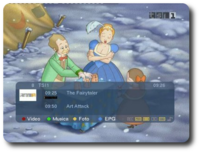
Nel caso di uso probabilmente più comune VDR si comporta esattamente come un normale ricevitore digitale. L'immagine è trasmessa alla televisione ed il controllo avviene con un telecomando. Un semplice ma funzionale menu On Screen Display (OSD) facilita la gestione di VDR.

Durante il cambio canale viene mostrata l'informazione Electronic Program Guide (EPG), come il titolo degli eventi attuali e successivi. All'interno del menu principale ci sono diverse funzioni come: lista canali, programmazione, timer, e/o l'elenco dei files già registrati.

La lista canali si può ordinare liberamente, la funzione EPG permette la visualizzazione dei programmi di una sola stazione, o di tutte le trasmissioni attuali nel menu Adesso/Prossimo?. La pubblicità può essere rimossa dalle registrazioni con l'aiuto delle funzioni di taglio.


Caratteristiche.
  • VDR può lavorare con i segnali ricevuti dai satelliti (DVB-S) così come quelli ricevuti via cavo (DVB-C) e terrestri (DVB-T).

E' richiesta almeno una scheda per eseguire vdr. Con essa tu puoi guardare una trasmissione tv mentre registri uno o più canali dagli stessi transponders.

Sono necessarie 2 o più schede DVB per poter registrare da differenti transponders. Di norma vdr può supportare fino a 8 schede DVB. La scheda DVB primaria (quella dove la tv è collegata) deve essere una scheda full featured (chiamata anche Premium), il che significa che deve contenere un decoder MPEG e fornire i segnali di uscita audio e video. Se ci sono più di una scheda DVB nel sistema, è possibile registrare più di una trasmissione allo stesso tempo. Questo è già possibile con solo una scheda DVB, ma solo per quei canali che sono trasmessi dallo stesso transponder.

  • VDR gestisce anche la funzione time shifting, il che significa, che una trasmissione può essere registrata sul disco fisso e mandata indietro e poi riprodotta dopo un pò di tempo, ma il tutto durante la registrazione. In questo modo l'utente può saltare la pubblicità o fermare la riproduzione, ad esempio, per andare in cucina,...
  • VDR utilizza la funzione On Screen Display (OSD) per visualizzare i suoi menu. Questa può essere controllata dalla tastiera del pc, un'unità Remote Control Unit (RCU) oppure tramite Linux Infrared Remote Control (LIRC).
  • E' possibile anche l'accesso remoto mediante la funzione di Simple Video Disk Recorder Protocol (SVDRP), che può essere accessibile tramite la porta 2001, per esempio usando telnet
Estensioni.

Dietro le funzionalità base di VDR, esiste, grazie ad una ampia comunità, una grande quantità gestibile di estensioni (patches, plugins e altri programmi oppure scripts).

Ci sono estensioni che cambiano oppure aggiungono:

  • funzionalità OSD
  • riproduzione di formati oltre a quelli nativi (MP3/(S)VCD/DVD/DivX/...)
  • interfacce Web
  • creazione di dischi DVD
  • ...

Esistono molti componenti hardware da considerare per creare un HTPC e la costruzione del PC ideale per la sala da soggiorno (case, ventole, riduzione del rumore,...). Altre cose sono gli schermi LCD, telecomandi e ricevitori a raggi infrarossi, schede DVB aggiuntive. In generale si può dire che, questo campo ha bisogno di molte letture di manuali e di alcune conoscenze precedenti o di almeno la voglia di imparare. Perciò noi incoraggiamo i nuovi utenti prima a familiarizzare con le funzioni base di VDR e di Linux. Esistono alcune distribuzioni Linux pronte per l'uso dedicate a VDR.

Alcuni temi di ultima generazione vengono fatto in formato plugin, si compilano e si installano come se fosse un normale plugin. Per selezionarli da VDR basta seguire la stessa procedura degli altri temi per text2skin.

Elchi.

Per scaricare questo plugin, cliccare qui.

Informazioni sul canale corrente
Menu principale
Menu principale

EnigmaNG.

Per scaricare questo plugin, cliccare qui.

Informazioni sul canale corrente
Menu principale
Menu principale

Soppalusikka.

Per scaricare il plugin, cliccare qui.

Informazioni sul canale corrente
Menu principale

Per una introduzione completa al mondo dei plugin VDR visitate questa pagina.

Elenco completo:

Plugin Descrizione
autosort Ordina i canali secondo un criterio definito nel file di configurazione
actuator Controlla un attuatore lineare della parabola tramite la porta parallela
admin Gestisce le attivita' di amministrazione
aide Mostra su OSD la guida di aiuto di VDR
analogtv Gestisce una scheda TV analogica come una periferica di input MPEG
autosort Ordina i canali secondo un criterio definito nel file di configurazione
autotimeredit Ricerca una parola chiave nell'EPG e crea automaticamente un nuovo timer
avolctl Controllo del volume della scheda audio
beep Emette un beep al termine di alcune operazioni
bitstreamout Suono Dolby Digital attraverso una scheda audio (con Alsa)
burn Crea un DVD con le registrazioni
channelscan Fa lo scan dei transponders del satellite
cpumon Mostra il consumo di CPU
dvd Riproduce i DVD
epgsearch Ricerca nei dati EPG
fepg Mostra l'EPG
ircviewer Visualizza quello che scrivono in una chat IRC
karaoke Karaoke
loadepg Importa l'EPG direttamente dal Sat per alcuni providers tra cui Sky/Mediaset/Rai
menuorg Organizza i menu di VDR in sottomenu
mp3 Riproduttore MP3
mp3ng Riproduttore MP3
mplayer Riproduttore video di vari formati
network Imposta i parametri di rete
newsticker Effettua il download degli rdf news-feeds e li mostra in TV
osdserver Permette di gestire l'OSD attraverso scripts esterni
osdteletext Permette di gestire il televideo
podcatcher Riproduce podcast
reelchannelscan
rotor Controlla il motore H-H della parabola
streamdev Server/Client per streaming
softdevice X-Server (XV), Framebuffer o Vidix come dispositivo d'uscita (da usare con una scheda budget)
soppalusikka skin altra skin (interfaccia grafica)
text2skin Gestione degli skins per VDR
vdrrip Converte le registrazioni in Xvid/DivX

vdradmin pannello indipendente di gestione della vdrbox
Xine Per usare VDR su un desktop con una scheda budget (senza mpeg-decoder)


fonte: VDR Italia


Se ti è piaciuto l'articolo , iscriviti al feed cliccando sull'immagine sottostante per tenerti sempre aggiornato sui nuovi contenuti del blog:


Ultimi post pubblicati

Universo Linux


domenica 21 febbraio 2010

SMPlayer front-end grafico per MPlayer: mai più schiavi dei codec.

SMPlayer è un front-end grafico per MPlayer, lettore multimediale che legge praticamente ogni tipo di formato senza necessità di installare codec esterni.

Grazie ad un particolare metodo di salvataggio delle impostazioni, SMPlayer ricorda per ogni filmato le opzioni scelte (dimensioni e posizione della finestra, attivazione o meno di sottotitoli) e perfino il punto in cui si è interrotta la riproduzione l’ultima volta.

Si può settare il lettore in modo che esegua particolari azioni ogni volta che un determinato file viene aperto.

* smplayer-0.6.8.tar.bz2 (1.59 MB)
Leggi il file Install.txt incluso nel pacchetto per capire come compilarlo.
* Pacchetti per Ubuntu:
Puoi recuperare i pacchetti deb per Ubuntu (gutsy, hardy, intrepid e jaunty) da questo PPA:
https://launchpad.net/~rvm/+archive/smplayer
* Pacchetto suggerito:
La versione di mplayer inclusa in Ubuntu è molto vecchia (1.0rc2). SMPlayer supporta alcune delle nuove funzionalità di mplayer, per questo si raccomanda una versione più nuova. Puoi recuperare versioni aggiornate da questo PPA:
https://launchpad.net/~rvm/+archive/mplayer (altre informazioni).

Temi visuali:

Pacchetti opzionali che contengono alcuni temi di icone.

* smplayer-themes-0.1.20.tar.bz2 (2.1 MB)
smplayer-themes-nonfree-0.1.1.tar.bz2 (404 KB)
* smplayer-themes_0.1.20_all.deb (2.14 MB)
smplayer-themes-nonfree_0.1.1_all.deb (411 KB

Svariati altri pacchetti aggiuntivi per utenti esperti: Vedi la pagina download di Sourceforge.

Sono disponibili pacchetti per altre distro, creati da altre persone. Clicca qui per vederli.

SMPlayer vuole essere un'interfaccia completa per MPlayer, dalle funzioni base quali riproduzione di video, DVD, e VCD alle funzioni più avanzate come il supporto dei filtri di MPlayer e altre ancora.

Una funzione di SMPlayer tra le più interessanti: può ricordare le configurazioni di tutti i file che vedi. Così se cominci a guardare un film ma devi interrompere... nessun problema, quando lo riaprirai continuerà dallo stesso punto in cui l'avevi lasciato e manterrà le sue impostazioni: traccia audio, sottotitoli, volume...

Altre funzionalità aggiuntive interessanti:


  • Sottotitoli configurabili. Puoi sceglierne il tipo di carattere e la dimensione, oltre al colore.
  • Cambio della traccia audio. Puoi scegliere la traccia audio che vuoi ascoltare. E' supportato per i file avi e mkv, ed ovviamente per i DVD.
  • Ricerca con la rotellina del mouse. Puoi utilizzare la rotellina del mouse per mandare avanti o indietro la riproduzione del video.
  • L'equalizzatore video, ti permette di aggiustare la luminosità, il contrasto, la tinta, la saturazione e gamma dell'immagine video.
  • Riproduzione a velocità regolabile. Si può riprodurre a 2X, 4X... e anche al ralenti.
  • Filtri. Sono disponibili svariati filtri: deinterlacciamento, postprocessing, rimozione rumore... e anche un filtro karaoke (rimozione voce).
  • Impostazione del ritardo dell'audio e dei sottotitoli. Ti permette di sincronizzare l'audio ed i sottotitoli.
  • Opzioni avanzate, come la scelta di un demuxer oppure di un codec video o audio.
  • Lista di riproduzione.Ti permette di inserire in coda svariati file da riprodurre in sequenza. Sono supportati la ripetizione automatica e l'ordinamento casuale.
  • Finestra delle preferenze. Si può configurare facilmente ogni opzione di SMPlayer tramite una finestra di preferenze carina.
  • Possibilità di trovare automaticamente i sottotitoli tramite opensubtitles.org.
  • Traduzioni: al momento SMPlayer viene tradotto in più di 20 lingue, come Spagnolo, Tedesco, Francese, Italiano, Russo, Cinese, Giapponese....
  • E' multi-piattaforma. Pacchetti pronti disponibili per Windows e Linux.
  • SMPlayer usa la licenza GPL.


Qui puoi vedere alcune immagini demo di SMPlayer:

Questa è la finestra principale

La lista di riproduzione può venire incorporata nella finestra principale

La finestra delle preferenze

SMPlayer in esecuzione in Gnome

Un video con sottotitoli srt

Sottotitoli incorporati in Matroska

SMPlayer è tradotto in più di 20 lingue

La mini interfaccia

SMPlayer in esecuzione nel nuovo KDE


Se ti è piaciuto l'articolo , iscriviti al feed cliccando sull'immagine sottostante per tenerti sempre aggiornato sui nuovi contenuti del blog:


Ultimi post pubblicati

Universo Linux

martedì 16 febbraio 2010

Inkscape programma libero per il disegno vettoriale

Inkscape è un programma libero per il disegno vettoriale basato sul formato Scalable Vector Graphics (SVG). È un programma alternativo ad Adobe Illustrator, Macromedia FreeHand, Corel Draw e Xara Xtreme.

L'obiettivo del progetto è quello di fornire un potente strumento grafico, che offra una piena compatibilità con gli standard XML, SVG e CSS. Inoltre il piano di sviluppo prevede una conversione del codice da C/Gtk a C++/Gtkmm, maggiore importanza all'aggiunta di funzioni tramite il meccanismo delle estensioni e la creazione di un processo di sviluppo aperto, collaborativo e orientato alla comunità.

Inkscape è un'applicazione multipiattaforma, che può essere eseguita sui sistemi operativi Microsoft Windows, Mac OS X e Unix-like, ma lo sviluppo è particolarmente focalizzato sulla piattaforma GNU/Linux.

Lo sviluppo di Inkscape cominciò nel 2003, come un fork del programma Sodipodi

Pur essendo adatto ad una vasta gamma di applicazioni, Inkscape non ha ancora raggiunto, al momento, il livello dei prodotti commerciali. L'attuale implementazione degli standard SVG e CSS è incompleta; nello specifico, non sono stati ancora implementati tutti i filtri SVG, le animazioni, e i font SVG.

Altre importanti lacune riguardano la stampa.

L'ultima versione stabile di questo software vettoriale è la versione 0.47. (21/11/2009)

Download.


Se vogliamo conoscere tutte le novità della nuova versione 0.47 consiglio di consultare questa pagina.

Ecco come installare/aggiornare Inkscape 0.47 su K|X|Ubuntu 9.10 Karmic.

Avviamo il terminale e inseriamo i repository nella nostra Distribuzione copiando quanto segue:

sudo add-apt-repository ppa:ricotz/ppa

poi se

se abbiamo una versione precedente già installata nella nostra Distribuzione basta scrivere:

sudo apt-get update && sudo apt-get upgrade

e confermare. Se invece vogliamo installarla basta scrivere:

sudo apt-get update && sudo apt-get install inkscape

e confermiamo. Ora avremo la nostra Inkscape 0.47 installata/aggiornata nella nostra distribuzione.


Strumenti presenti in Inkscape


Inkscape è dotato di strumenti molto potenti che, inoltre, migliorano di qualità e aumentano di numero ad ogni versione. Al momento gli strumenti che il software offre sono:

* Crea rettangoli e quadrati: con questo strumento si ha la possibilità di creare rettangoli e quadrati; di essi si possono gestire, oltre alle dimensioni, anche il parametro che regola lo smussamento degli spigoli in corrispondenza dei vertici. Ognuna di queste operazioni può essere eseguita direttamente sull'oggetto, oppura da riga di comando, con la modifica del parametro corrispondente.

* Crea cerchi,ellissi e archi: con questo strumento si ha la possibilità di creare cerchi, ellissi, archi. Anche questo strumento dispone delle stesse possibilità di intervento di quello precedente, con la gestione da riga di comando o direttamente sull'oggetto.

* Crea poligoni e stelle: con questo strumento si ha la possibilità di creare poligoni e stelle. Lo strumento è dotato di righe di comando che permettono di regolare gli "Angoli" del poligono (che si traducono in punte per le stelle), le forme "Stella" con il "Rapporto raggi" (distanza dei punti più interni da quelli più esterni. Vi è inoltre anche in questo caso l'"Arrotondamento" per regolare la smussatura degli angoli che permette di ottenere varie forme. Inoltre è dotato della riga "Casuale" per permettere di controllare l'irregolarità delle forme.

* Crea spirale: con questo strumento si ha la possibilità di creare delle spirali regolandone il numero di archi con il parametro "Rivoluzione", la distanza tra questi con "Divergenza" e con "Raggio interno" si regola il protrarsi degli archi verso l'interno.

* Crea solido 3D: permette la creazione di semplici figure 3D sia assonometriche che prospettiche regolando gli assi.

* Disegna linee a mano libera: è uno strumento che serve a tracciare le linee a mano libera.

* Disegna tracciati: lo strumento permette di creare tracciati rettilinei e curvilinei posizionando semplicemente dei "nodi" a cui si collegano le rette.

* Crea linea calligrafica: permette di creare linee calligrafiche che simulano l'azione dell'inchiostro su carta; lo strumento in questione e regolabile da riga di comando con "Larghezza" per impostare la dimensione del pennello, "Diradamento" per impostare lo spessore dei tratti regolandoli con la velocità di tracciamento della linea, "Angolo" per l'angolazione, "Incidenza" per impostare l'ampiezza del tratto rendendolo irregolare, "Estremi" per impostare l'effetto alle estremità della linea, "Tremore" per rendere irregolare il tratto nella forma, "Ondulazione" per rendere maggiormente ondulato il tratto, "Inerzia" che rallenta la formazione della traccia e altri strumenti che riguardano l'uso di dispositivi input esterni (ad esempio una tavoletta grafica).

* Ritocca oggetto: questo strumento permette di ritoccare sia il colore che la forma come fosse un pennello di cui si regola anche la grandezza dello stesso e l'intensità; per quanto riguarda il colore esso dà la possibilità di applicare i colori anche in modalità gradiente colore multiplo e di sfasarli, mentre per la forma consente di effetti di scultura con l'opzione "Sposta parti" per spostare delle zone dell'oggetto, "Riduce" per ridurre l'ampiezza delle zone considerate, "Accresce" per aumentarne l'ampiezza, "Attrarre" per avvicinare al centro del cursore le zone circoscritte dal pennello, "Respinge" per allontanare dal centro del cursore le zone circoscritte dal pennello, "Increspa" increspa i bordi.

* Seleziona e trasforma oggetto: questo strumento permette di selezionare uno o più oggetti e di cambiarne l'altezza e larghezza e inoltre la rotazione e l'inclinazione se si clicca una volta sopra all'oggetto; ci sono righe di comando per una maggiore precisione.

* Modifica tracciati nodi: questo strumento rende lavorabile qualsiasi oggetto convertendo il contorno in tracciato e permettendo di spostare, aggiungere ed eliminare i nodi, oltre a unirli e separarli; permette inoltre ha di spostare le rette sia direttamente che attraverso maniglie regolabili che possono essere simmetriche e non, e di incurvarle; inoltre permette di crea ed eliminare rette tra due nodi.

* Ingrandisce e rimpicciolisce: lo strumento può selezionare un'area da lavoro per visionarla ingrandita.

* Colora aree: lo strumento permette di riempire di colore con poligoni vettoriali colorati le zone di colore simili; esso può agire su poligoni monocromi e spazi aperti di tali poligoni, su sfumature e anche su bitmap importati regolando anche la soglia oltre ad un'opzione "intrudere" o "estrudere" regolabile.

* Crea e modifica Gradiente: con questo strumento si possono inserire nei poligoni monocromi dei gradienti sia lineari che radiali avente più colori anche sfumati; tale strumento si usa tracciando una linea che regola il gradiente stesso; con la creazione di "pomelli" sulla linea è possibile aggiungere altri colori nella posizione voluta.

* Preleva colore immagine: questo strumento preleva un colore da un oggetto o una figura bitmap per darla all'oggetto selezionato, e permette di prelevare le proprietà di la trasparenza alpha.
* Crea connettori di diagrammi: questo strumento facilita la creazione di diagrammi (anche se non permette un controllo analogo a programmi appositi per la creazione di diagrammi, ad esempio Dia) e permette di creare linee che evitano in automatico gli oggetti.

* Crea e modifica gli oggetti testuali: questo strumento crea e modifica il testo, che resta sempre editabile se non convertito in tracciato, e permettere id scegliere il font, la dimensione , l'allineamento, di crearlo in corsivo e in grassetto e di disporlo in orizzontale o in verticale.

Altre operazioni possibili con Inkscape
.

Inkscape permette, come altri programmi simili, un gran numero di operazioni sugli oggetti e ha diversi strumenti utili.

Possono essere create delle guide, di cui si possono regolare la posizione (in diverse unità di misura) e l'inclinazione; possono anche essere create a partire da un poligono. Il programma permette di gestire oggetti su diversi livelli.

Le operazioni possibili con gli oggetti in Inkscape sono di Unione (anche multipla), Differenza, Intersezione, Esclusione, Divisione, Taglia tracciato, Combina e Separa; inoltre si possono applicare azioni come Intrudi, Estrudi, Proiezione dinamica, Proiezione collegata e operazioni come Semplifica tracciati o inverti. Gli oggetti si possono raggruppare, allineare, distribuire, incolonnare, selezionare, spostare, riflettere, duplicare, clonare, trasformare in altezza, larghezza, inclinazione e rotazione.

Inkscape permette di gestire il colore e di creare gradienti con singoli colori in percentuale di trasparenza alpha. Permette di diminuire l'opacità dell'intero oggetto e di sfocarlo in percentuale. Questa opzione è utile per creare figure curve più realistiche. Lo strumento "effetto su tracciato" permette di deformare l'oggetto e di creare duplicazioni di oggetti lungo una tracciato.

Inkscape può gestire il testo, che può essere disposto lungo un tracciato anche curvo, ma non ha un controllo ortografico.

Dispone di un editor XML che permette di controllare le proprietà degli oggetti.


fonti: Wikipedia & Inkscape


Screenshots:

Imagehosting at Imageloop

Imagehosting at Imageloop

Imagehosting at Imageloop

Imagehosting at Imageloop

Imagehosting at Imageloop

Imagehosting at Imageloop

Imagehosting at Imageloop

Imagehosting at Imageloop

Imagehosting at Imageloop

http://openclipart.org/people/mystica/mystica_Inkscape_(Black_and_green).png

Crea le tue foto ed immagini come Slideshow per eBay, Netlog, MySpace, Facebook o la tua Homepage!Mostrare tutte le immagini di questo Slideshow


Se ti è piaciuto l'articolo , iscriviti al feed cliccando sull'immagine sottostante per tenerti sempre aggiornato sui nuovi contenuti del blog:


Ultimi post pubblicati

Universo Linux

Ultimi post pubblicati

RSVP (Raccomandati Se Vi Piacciono)

Mutui & Finanze on Line

Finaziamenti Image Banner 468 x 60_f

Antipixels & Counters

iFeed WebShake – tecnologia Blogstreet - dove il blog è di casaVero Geek iwinuxfeed.altervista.org Add to Technorati Favorites ElencoSiti tutto blog Aggregatore Directory dei blog italiani Blog360gradi - L’aggregatore di notizie a 360°

 provenienti dal mondo dei blog! BlogItalia.it - La directory italiana dei blog Feed XML offerto da BlogItalia.it Il Bloggatore Italian Bloggers visitor stats Programming Blogs - Blog Catalog Blog Directory Feedelissimo Paperblog : le migliori informazioni in diretta dai blog Notizie Informatiche