Panoramica
In questo tutorial ti guideremo attraverso il processo di installazione di Ubuntu MATE Desktop su un Raspberry Pi.
Cosa imparerai:
- Come creare una scheda microSD avviabile per Ubuntu MATE Desktop
- Suggerimenti per l'avvio da unità USB (facoltativo)
Cosa ti servirà:
- Una scheda microSD (minimo 8 GB, consigliata 16 GB)
- Un computer con un'unità per schede microSD
- Un Raspberry Pi 2 o più recente
- Un cavo di alimentazione micro USB-C
- Un monitor con un'interfaccia HDMI
- Un cavo micro HDMI
- Una tastiera USB
2. Scarica l'immagine Ubuntu MATE
Scarica l'immagine a 32 o 64 bit a seconda delle tue esigenze. Assicurati che la versione sia compatibile con il tuo modello di Raspberry Pi.
3. Preparare la scheda SD
Per prima cosa, inserisci la scheda microSD nel computer.
Devi installare il Raspberry Pi Imager corretto per il tuo sistema operativo. Puoi farlo su Ubuntu eseguendo:
sudo snap install rpi-imager
Oppure su altri sistemi operativi seguite questi link:
- Raspberry Pi Imager come pacchetto deb
- Raspberry Pi Imager per Windows
- Raspberry Pi Imager per macOS
Una volta fatto questo, avvia Imager e apri il menu “SCEGLI SISTEMA OPERATIVO”.
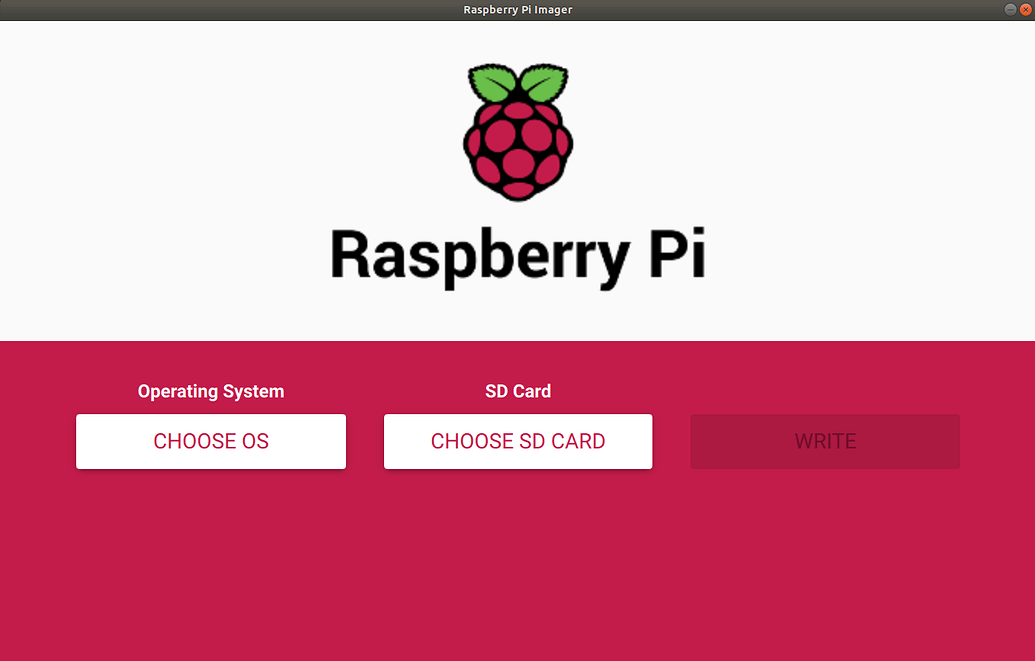
Scorri il menu verso il basso e clicca su “Usa personalizzato”.
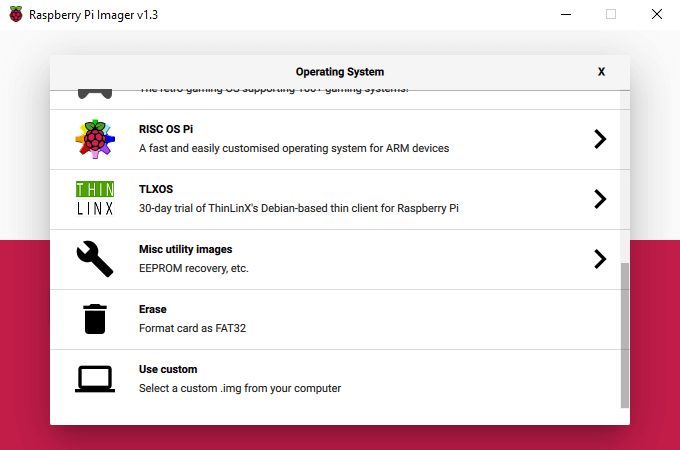
Si aprirà una finestra di dialogo che ti chiederà di scegliere l'immagine che desideri masterizzare. Fai clic e seleziona il file.
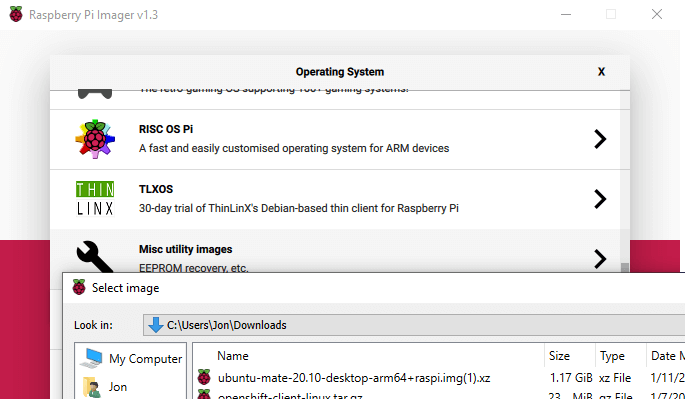
Dopo aver selezionato l'immagine personalizzata, apri il menu "Scheda SD".
Nota: assicurati di scegliere la posizione corretta in cui scrivere. Questo potrebbe cancellare i tuoi dati.
Seleziona la scheda microSD che hai inserito e clicca su "SCRIVI". Quindi, rilassati e attendi che la magia si compia... (Questa magia potrebbe richiedere alcuni minuti)
4. Avvia il desktop
Prima di accendere il Raspberry Pi, assicurati che lo schermo HDMI e la tastiera USB siano collegati. Vedrai la procedura di avvio sullo schermo e, infine, la procedura guidata di avvio.
Per prima cosa imposta la lingua, poi imposta il layout della tastiera.
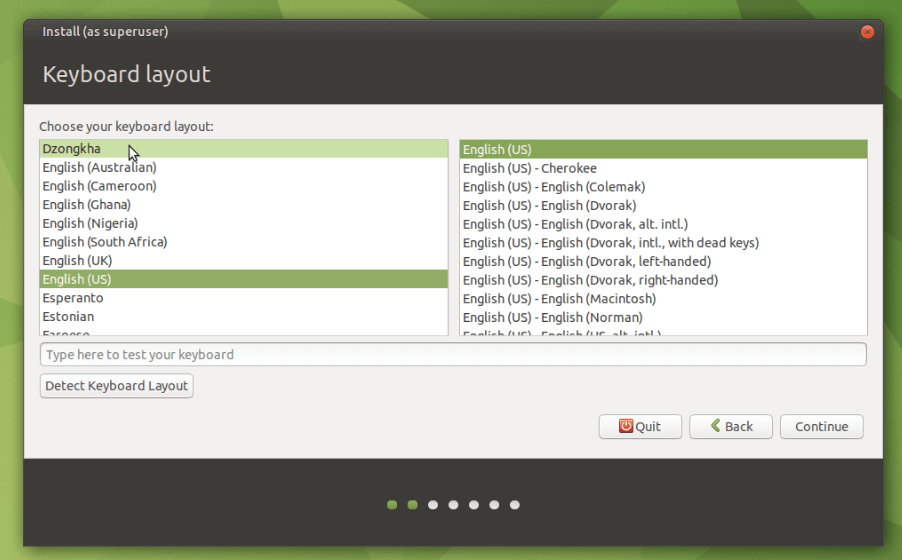
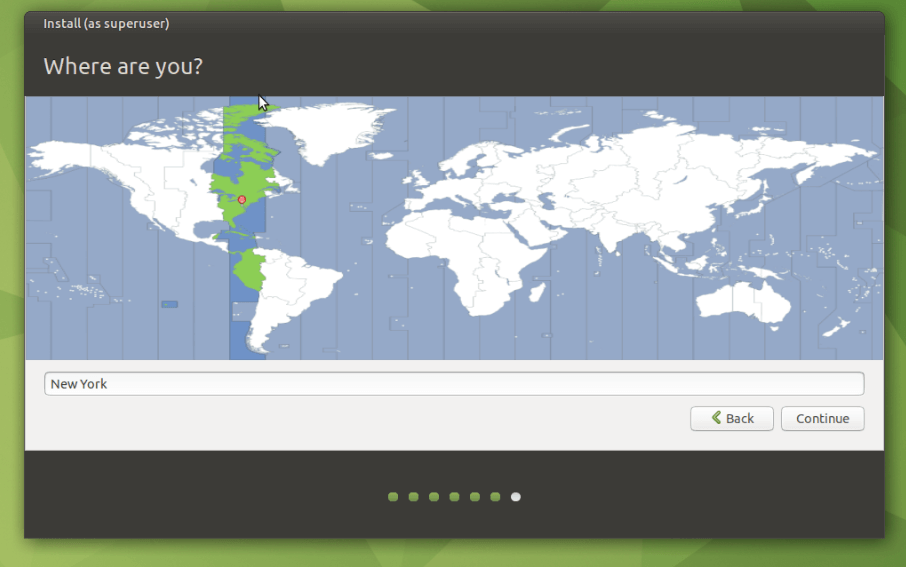
Ora scegli un fuso orario. A differenza dei computer tradizionali, il Raspberry Pi non ha un orologio hardware alimentato a batteria e deve sincronizzare data e ora da Internet.
Ti verrà chiesto di scegliere una rete Wi-Fi locale. Seleziona la tua rete Wi-Fi e inserisci la password nella schermata di connessione di rete.
Ora scegli un nome utente e una password.
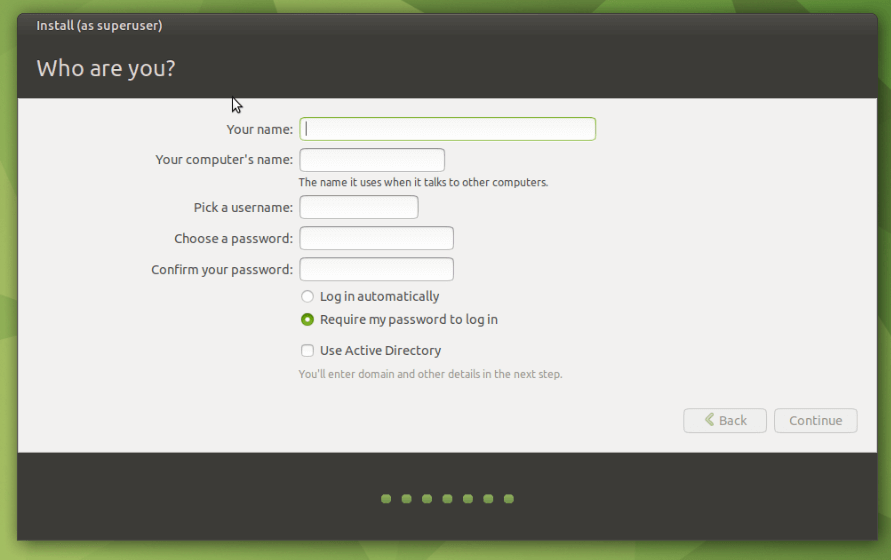
Dopo aver impostato il layout della tastiera, il fuso orario e le credenziali utente, dopo pochi minuti verrai indirizzato alla schermata di login. E voilà! Hai quasi finito.
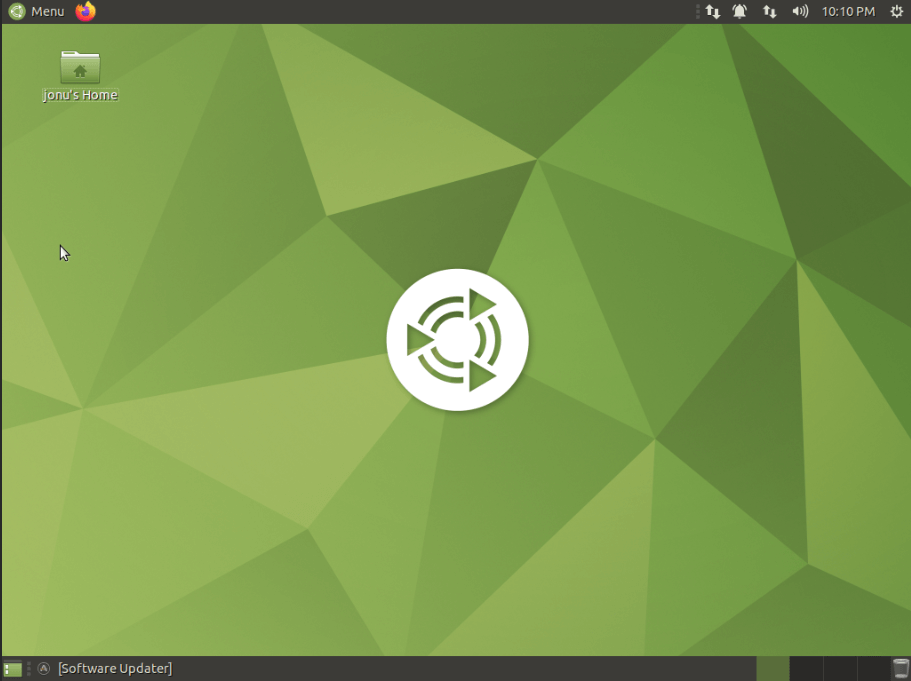
Benvenuti al vostro nuovo desktop Ubuntu MATE:
Una volta effettuato l'accesso, la prima cosa da fare è aggiornare Ubuntu MATE. Puoi farlo tramite l' applicazione Software Updater :
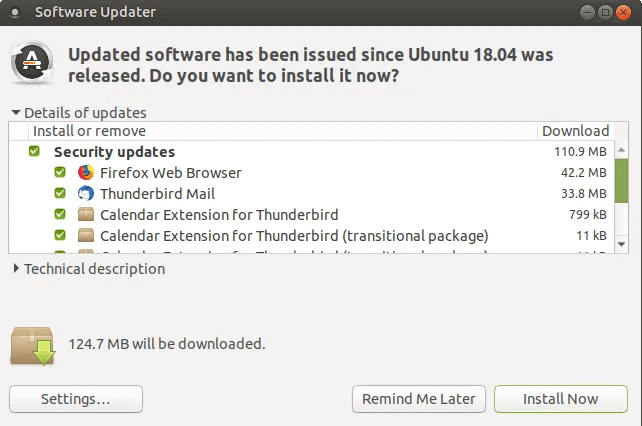
In alternativa, puoi effettuare l'aggiornamento tramite il Terminale:
sudo apt update
sudo apt full-upgrade
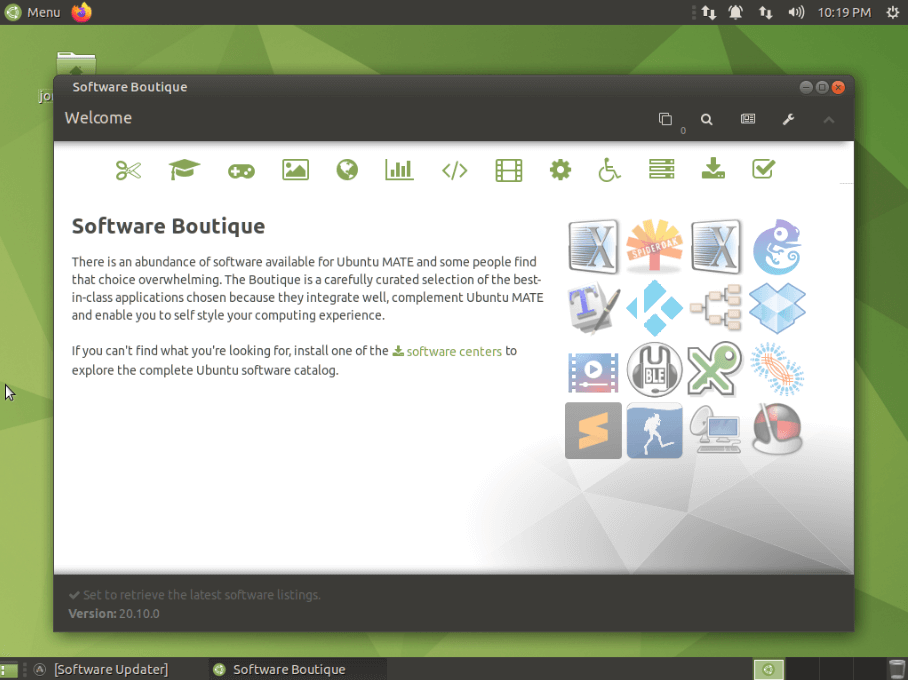
A questo punto puoi goderti la tua configurazione MATE così com'è oppure aggiungere il software necessario tramite Software Boutique:
(Facoltativo) Impostazione dell'avvio USB
 Solo per Raspberry Pi 4.
Ora è possibile avviare anche da un disco rigido o SSD collegato tramite USB, senza utilizzare una scheda microSD. Tuttavia, è necessario farlo dopo aver avviato da una scheda SD, poiché tutti i modelli di Raspberry Pi 4 sono dotati di una configurazione EEPROM che consente l'avvio solo da schede SD, ma possiamo modificarla.
Il primo controllo è che la versione EEPROM sul tuo Pi 4 sia aggiornata:
sudo apt install rpi-eeprom
Estrarre la configurazione corrente del bootloader in un file di testo:
sudo vcgencmd bootloader_config > bootconf.txt
Ora dobbiamo impostare l' BOOT_ORDERopzione su 0xf41(ovvero provare prima la scheda SD, poi il dispositivo di archiviazione di massa USB, quindi ripetere; per maggiori informazioni vedere la configurazione del bootloader del Raspberry Pi 4 ).
sed -i -e '/^BOOT_ORDER=/ s/=.*$/=0xf41/' bootconf.txt
In alternativa, bootconf.txtse non ti piace l'hacking sed, puoi aprirlo e apportare le modifiche tu stesso.
Ora generiamo una copia della EEPROM con la configurazione di aggiornamento:
rpi-eeprom-config --out pieeprom-new.bin --config bootconf.txt /lib/firmware/raspberrypi/bootloader/critical/pieeprom-2020-09-03.bin
Imposta il sistema per flashare il nuovo firmware EEPROM al prossimo avvio
sudo rpi-eeprom-update -d -f ./pieeprom-new.bin
Per applicare eventuali modifiche (la EEPROM viene aggiornata solo durante le prime fasi dell'avvio)
sudo reboot
Ora dobbiamo trasferire l'immagine su un disco rigido. Questa è la parte facile. Se torni a "Preparare la scheda SD" e lo ripeti sostituendo "Scheda SD" con "Disco rigido", ce l'avrai fatta.
Ora dovresti essere in grado di avviare il computer dal disco rigido. Congratulazioni!






Nessun commento:
Posta un commento
Non inserire link cliccabili altrimenti il commento verrà eliminato. Metti la spunta a Inviami notifiche per essere avvertito via email di nuovi commenti.