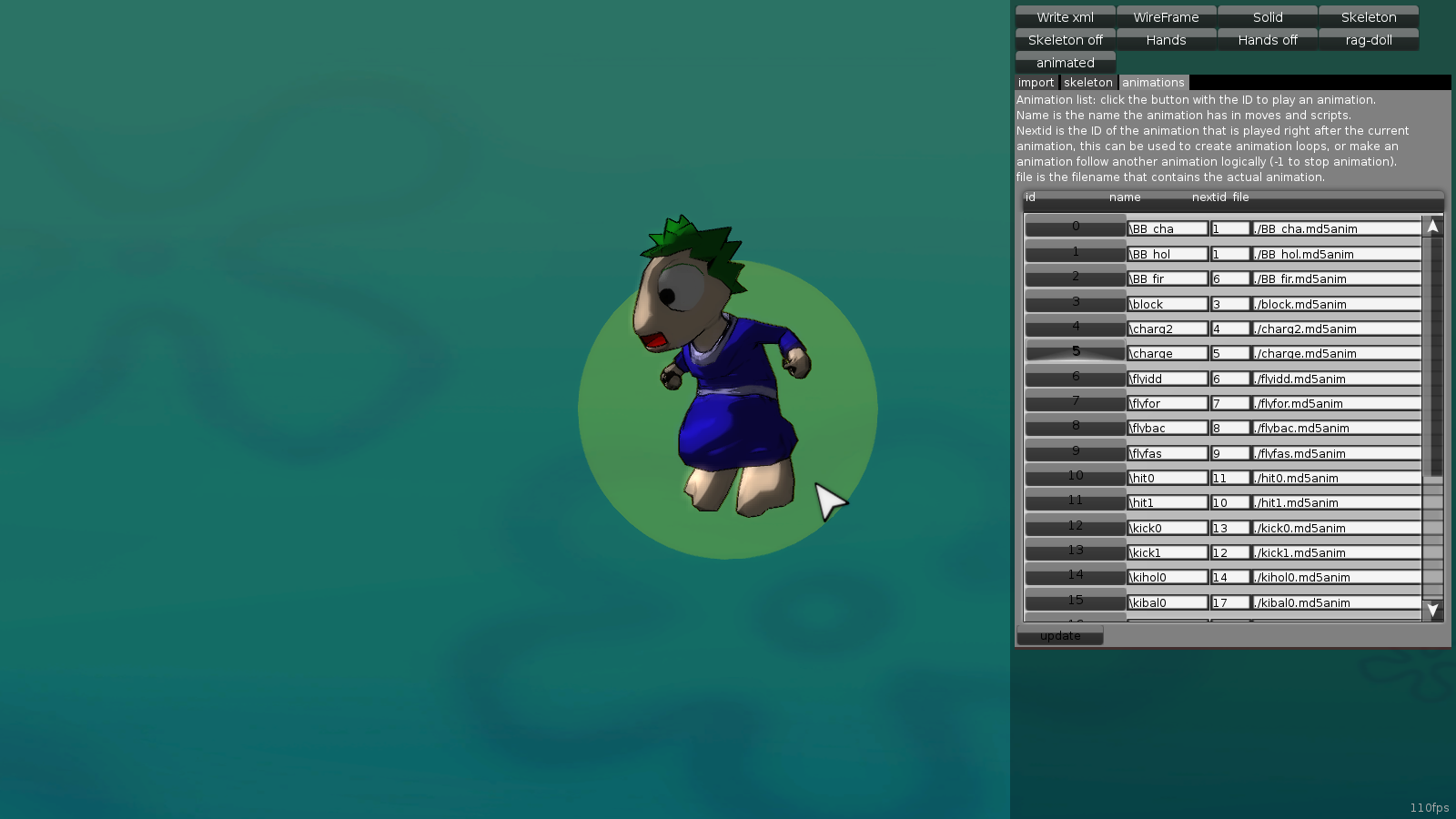
Ecco le soluzioni passo-passo per configurare il controller e risolvere i tipici problemi di schermo intero o risoluzione di LemmingBall Z su Ubuntu.
1. Configurazione del Gamepad
Su Linux e Wine, la gestione dei controller per giochi datati può richiedere una verifica rapida o l'uso di un mappatore di tasti.
Metodo A: Riconoscimento Diretto tramite Wine
Se stai eseguendo il gioco tramite Wine, usa l'utility di calibrazione integrata:
-
Collega il gamepad al PC.
-
Apri il terminale e lancia la configurazione joystick di Wine:
Bash
wine joy.cpl -
Verifica che il controller compaia nell'elenco e che i pulsanti rispondano correttamente ai test.
-
Avvia LemmingBall Z, vai su Options > Controls, seleziona il Player 1 (o Player 2) e rimappa i comandi premendo i tasti del gamepad.
Metodo B: Mappatura tastiera con AntiMicroX (Consigliato)
Se il gioco (specie la versione nativa Linux o sotto Wine) non rileva gli analogici o alcuni pulsanti:
-
Installa AntiMicroX, un software che trasforma gli input del gamepad in tasti della tastiera:
Bash
sudo apt install antimicrox -
Apri AntiMicroX, premi i tasti del pad e assegna a ciascuno il rispettivo tasto della tastiera usato da LemmingBall Z (es. frecce direzionali,
Z,X,C,Spazio). -
Salva il profilo e mantieni AntiMicroX aperto in background mentre giochi.
2. Risoluzione dei Problemi di Schermo Intero
I giochi più vecchi basati su SDL1.2 o DirectDraw tendono a causare schermate nere, ridimensionamenti errati o blocchi quando cambiano risoluzione su display moderni (soprattutto con sistemi come Wayland o configurazioni multi-monitor).
Soluzione 1: Attivare la Scrivania Virtuale di Wine (La più efficace)
Questa opzione racchiude il gioco all'interno di una finestra isolata alla risoluzione scelta, impedendo a LemmingBall Z di alterare la risoluzione del tuo monitor principale.
-
Apri la configurazione di Wine nel terminale:
Bash
winecfg -
Vai alla scheda Grafica (Graphics).
-
Spunta la casella Emula una scrivania virtuale (Emulate a virtual desktop).
-
Imposta le dimensioni della scrivania (ad esempio
1024x768o1280x720). -
Clicca su Applica e poi su OK.
-
Avvia il gioco: si aprirà in una finestra stabile che non crasha e può essere ingrandita.
Soluzione 2: Usare Gamescope (Per Ubuntu con Wayland o GPU moderne)
Se la schermata rimane nera o le proporzioni sono distorte, puoi forzare il ridimensionamento tramite Gamescope:
-
Installa Gamescope:
Bash
sudo apt install gamescope -
Lancia il gioco incapsulato nel micro-compositor:
Bash
gamescope -w 1024 -h 768 -W 1920 -H 1080 -f -- wine lbz.exe(Sostituisci
1920e1080con la risoluzione nativa del tuo monitor).
Soluzione 3: Modifica manuale del file di configurazione
Se il gioco si blocca all'avvio a causa dello schermo intero attivato:
-
Apri la cartella del gioco ed entra nella sottocartella dei file di configurazione (es.
cfg/o la cartella principale). -
Apri il file
lbz.cfg(o file.xml/.inipresente) con un editor di testo. -
Cerca la voce relativa allo schermo intero (
fullscreen = 1) e modificala infullscreen = 0. -
Salva il file e avvia il gioco in modalità finestra. Una volta avviato, premi
Alt+Enterper passare a schermo intero in sicurezza.






Nessun commento:
Posta un commento
Non inserire link cliccabili altrimenti il commento verrà eliminato. Metti la spunta a Inviami notifiche per essere avvertito via email di nuovi commenti.