Animazione
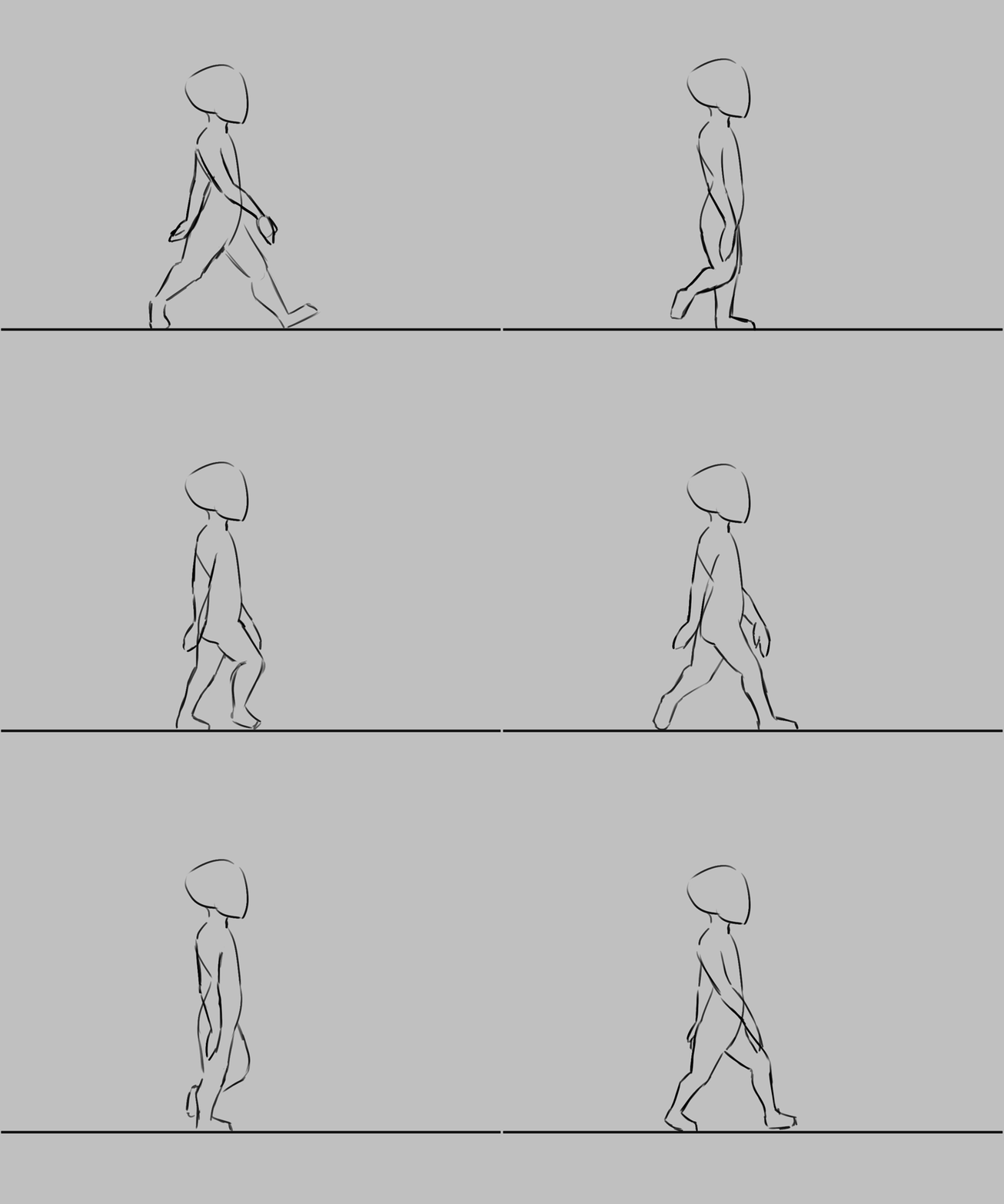
Dalla versione 3.0 Krita supporta l`:ref:animazione <animation> raster. Puoi usare la linea temporale, le aree di aggancio buccia di cipolla e animazione e la sua incredibile varietà di pennelli per eseguire, esportare e trasformare in filmati o in immagini GIF le animazioni basate su raster.
Assistenti, griglie e guide
Con tutto questo corredo tecnico, potresti dimenticarti che Krita è un programma di disegno. Come quando lavori con mezzi tradizionali, come un illustratore, puoi avere tutti i tipi di attrezzi per disegnare in modo più facile, così anche Krita offre una varietà di strumenti:
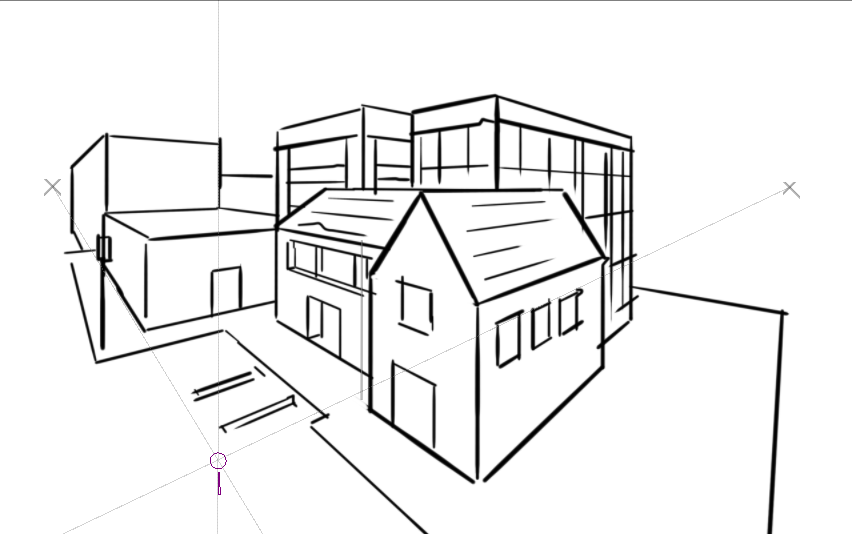
Assistenti del punto di fuga di Krita in azione.
- Area di aggancio Griglia e guide
-
Uno strumento per la guida molto semplice che mostra griglie o linee guida configurabili.
- Ancoraggio
-
Per agganciare qualsiasi tipo di cose: griglie, guide, estensioni, ortogonali, centri immagine e riquadri di contorno.
- Disegnare con gli Assistenti
-
Poiché difficilmente puoi utilizzare un righello sopra un tablet per aiutarti a disegnare, gli assistenti esistono per aiutarti a tracciare cerchi concentrici, prospettive, linee parallele e altre funzioni utili per disegnare dettagli. Krita ti consente pure di agganciarti a esse tramite le opzioni dello strumento.
Queste guide vengono salvate nel formato nativo di Krita, il che significa che puoi riprendere facilmente il tuo lavoro in seguito.
Personalizzazione
E arriviamo al concetto finale: personalizzazione.
In aggiunta al riordinamento delle aree di aggancio in base alle tue preferenze, Krita offre e salva le tue impostazioni come Spazi di lavoro. È il pulsante che si trova in alto a destra.
Puoi configurare anche la barra degli strumenti mediante Impostazioni ‣ Configura barre degli strumenti…, così come le scorciatoie sia mediante Impostazioni ‣ Configura Krita… ‣ Scorciatoie, sia mediante Impostazioni ‣ Configura Krita… ‣ Impostazioni dell’inserimento su tela.






Nessun commento:
Posta un commento
Non inserire link cliccabili altrimenti il commento verrà eliminato. Metti la spunta a Inviami notifiche per essere avvertito via email di nuovi commenti.